APP-Dokumentation
Die folgenden Seite enthalten Dokumentationen, die sich mit Themen des HISinOne-Moduls APP (Bewerbung und Einschreibung) beschäftigen.
Die jeweiligen Dokumentationen finden Sie auf der linken Seite.
1. Generelles
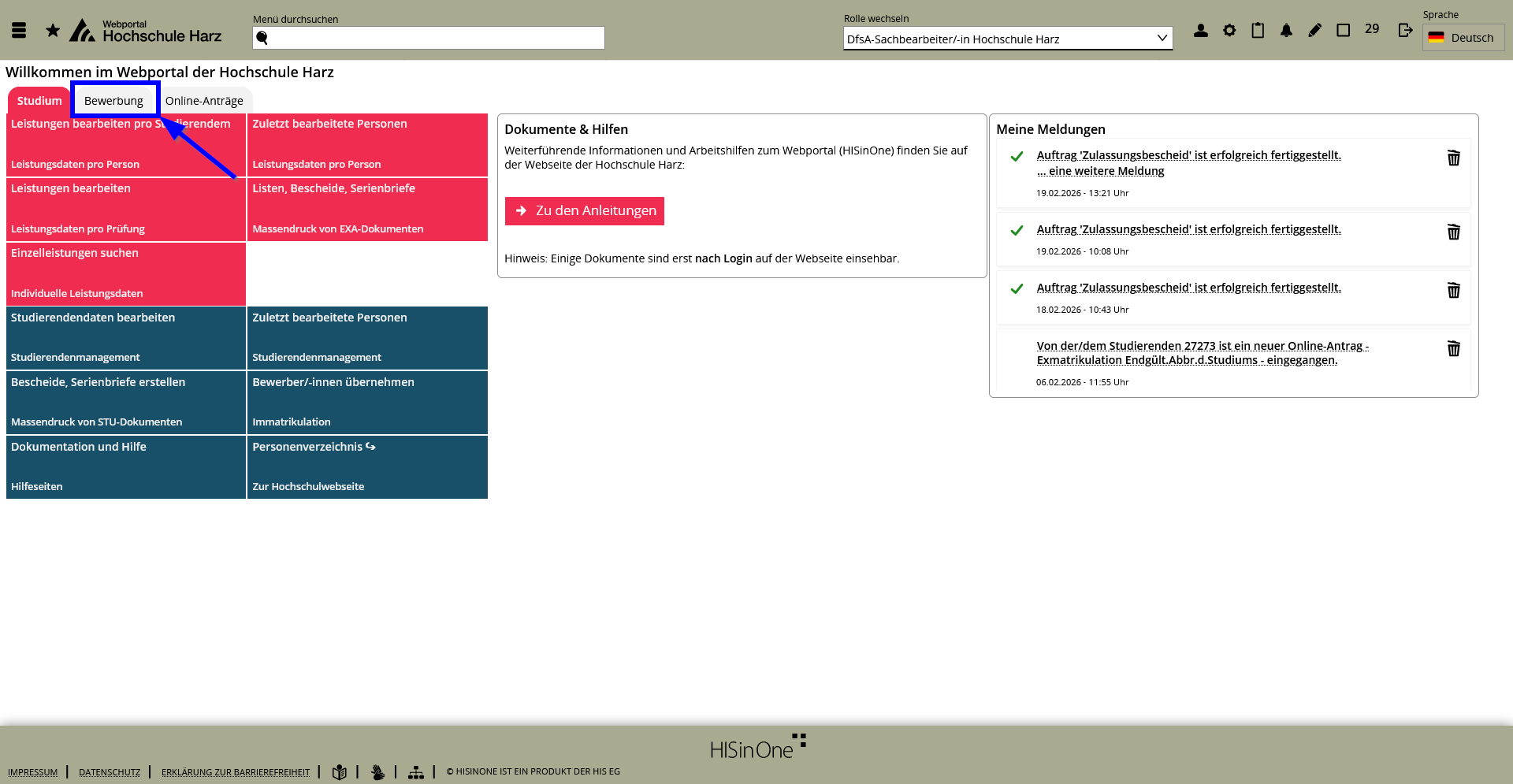
Um Bewerbungen zu bearbeiten wechseln Sie zuerst auf die Registerkarte Bewerbungen.
2. Übersicht Registerkarte
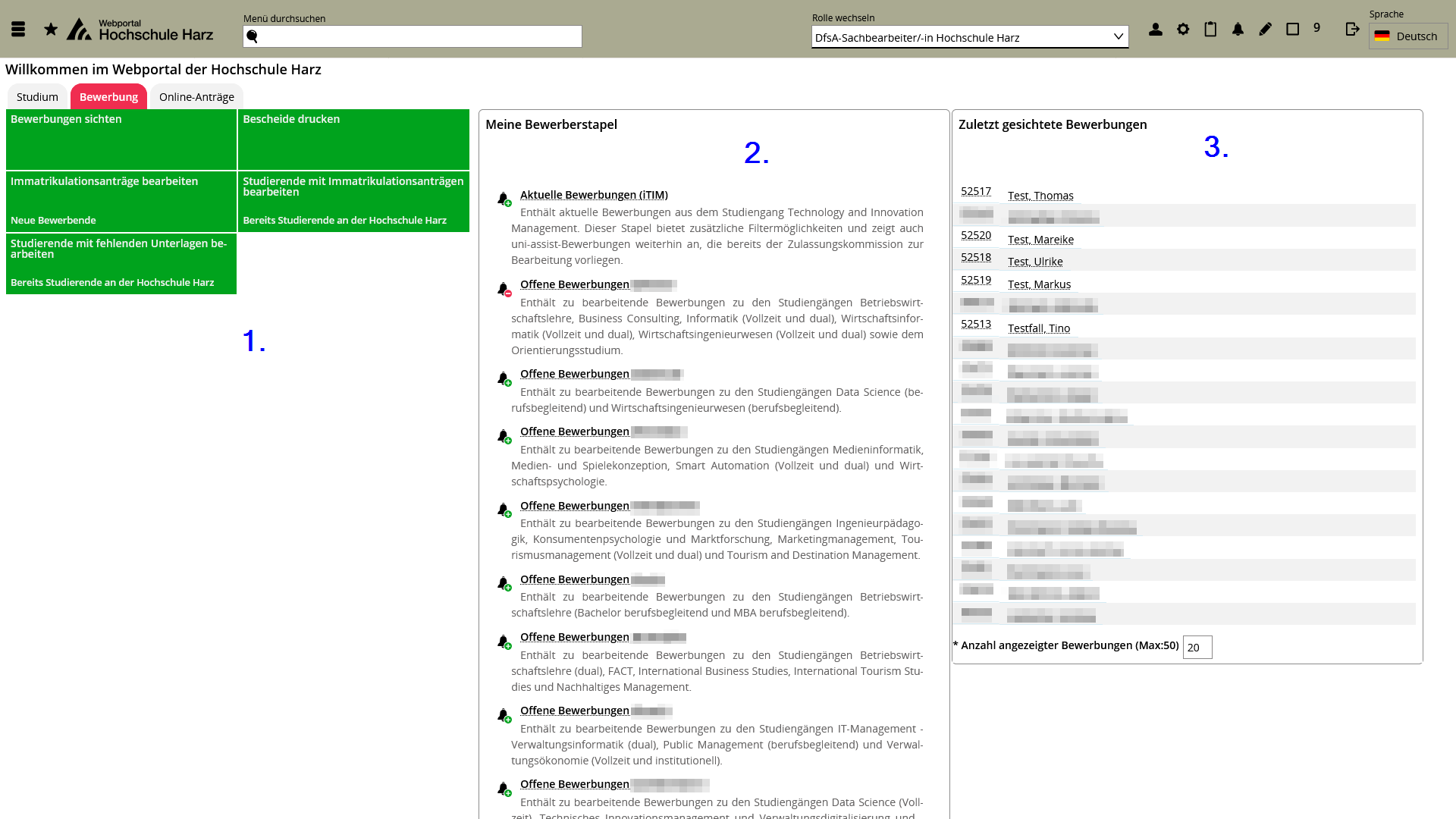
Sie sehen jetzt die Registerkarte Bewerbungen, die sich in 3 große Bereiche aufteilt.
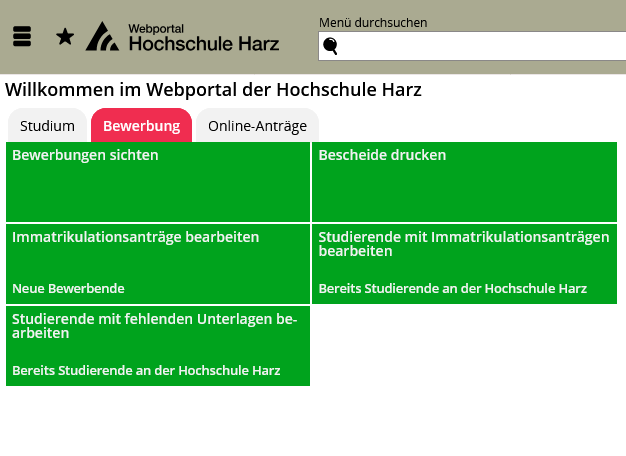
Im linken Bereich sehen Sie verschiedenen Schaltflächen. Hierüber können Sie direkt zu den jeweiligen Funktionen springen.
Bitte beachten Sie!
- Die Schaltfläche Bewerbungen sichten führt zur tabellarischen Übersicht aller Bewerbungen, unabhängig von ihrem Status.
- Nutzen Sie die Schaltfläche nur, um gezielt einzelne Bewerbungen aufzurufen.
- Zur Massenbearbeitung neuer Bewerbungen ist die Schaltfläche nicht geeignet.
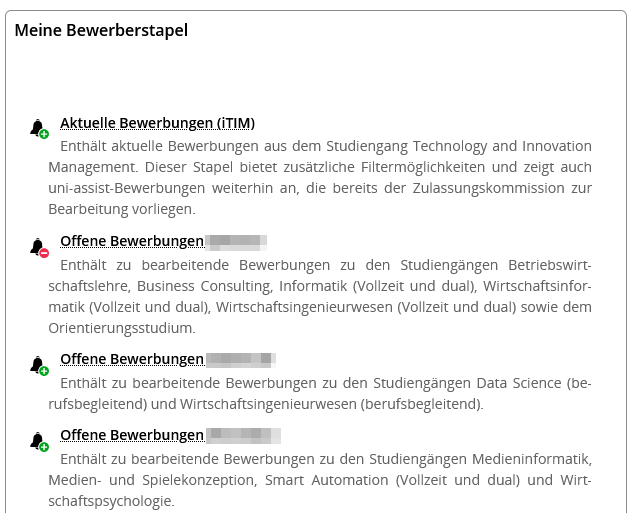
Im mittleren Bereich sehen Sie eine Auflistung aller Bewerberstapel. Jeder Sachbearbeiterin ist ein Bewerberstapel zugeordnet. Dieser Bewerberstapel enthält die Bewerbungen für alle Studiengänge, für die Sie zuständig sind.
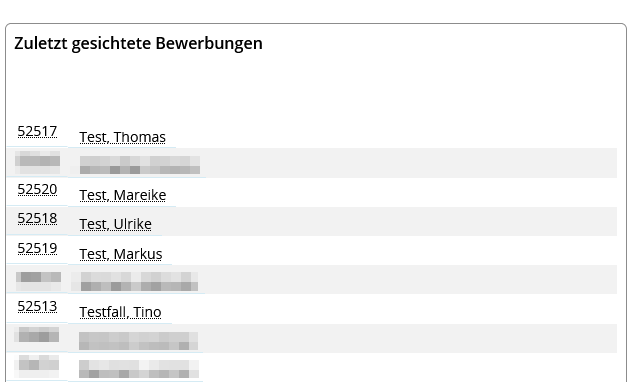
Im rechten Bereich werden die zuletzt von Ihnen bearbeiteten Bewerbungen angezeigt. Es können bis zu 50 Bewerbungen angezeigt werden.
3. Abo-Funktion
HISinOne bietet mit der Abofunktion auf einen Bewerberstapel eine komfortable Möglichkeit zur Bearbeitung von Bewerbungen. Sollten Sie sich zum allerersten Mal mit den Bewerbungen beschäftigen (z.B. als neuer Mitarbeiter oder als neue Mitarbeiterin) empfehlen wir, den Bewerberstapel zu abonnieren. Dadurch erhalten Sie 1x täglich per E-Mail eine Information über die von Ihnen zu bearbeitenden Bewerbungen.
Info
- Das Abonnieren des Bewerberstapels muss nur ein einziges Mal durchgeführt werden.
- Als von Ihnen zu bearbeitende Bewerbungen gelten neu eingegangene Bewerbungen und Bewerbungen, die von den Zulassungskommissionen als bearbeitet an Sie zurückgestellt wurden.
- Sie haben Vertreterrechte, d.h. Sie können alle Bewerberstapel sehen und bearbeiten, z.B. im Fall von Urlaub oder Krankheit einer Kollegin/eines Kollegen.
Um das Abo einzurichten klicken Sie einfach vor dem Bewerberstapel mit Ihrem Namen auf das Glockensymbol (sofern dort noch das rote Minuszeichen zu sehen ist).
Das Abo ist aktiviert wenn ein grünes Pluszeichen zusammen mit dem Glockensymbol erscheint.
Info
- Das nochmalige Anklicken der Glocke führt dazu, daß das Abo wieder rückgängig gemacht wird. In diesem Fall erscheint wieder das rote Minuszeichen an der Glocke.