Startseite > Leistungen > Noten eingeben (Rolle: Prüfer/-in Hochschule Harz)
Notenverbuchung in HISinOne
Um im HISinOne Noten der Studierenden zu verbuchen, gehen Sie wie folgt vor:
1. Rolle prüfen
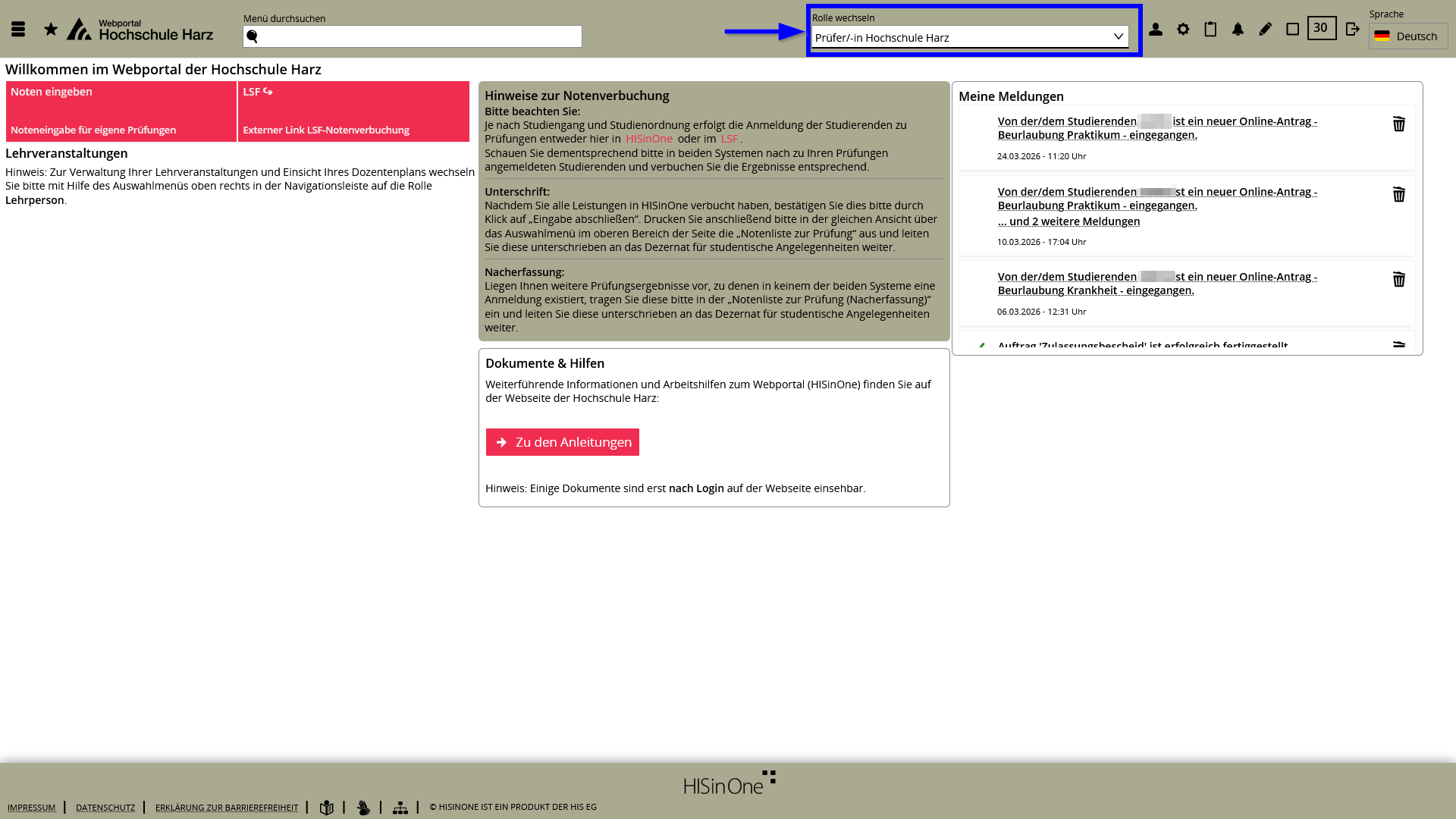
Nach dem Log-In prüfen Sie bitte, ob unter Rollen wechseln Prüfer/-in Hochschule Harz ausgewählt ist.
2. Noteneingabe aufrufen
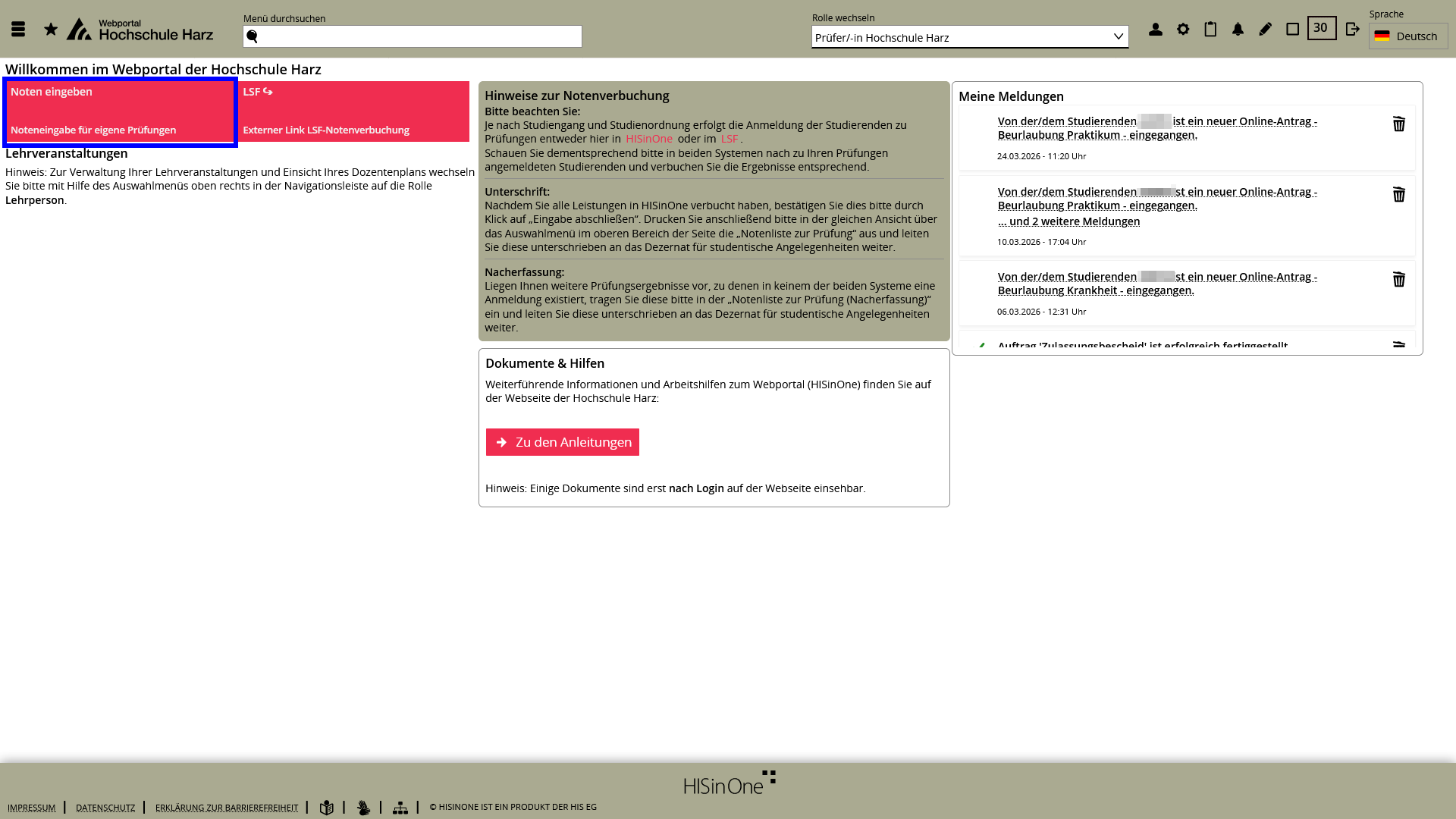
Um zur Noteneingabe zu gelangen betätigen Sie jetzt die Schaltfläche Noten eingeben oder folgen dem Dateipfad Startseite > Leistungen > Noten eingeben.
3. Zeitraum festlegen
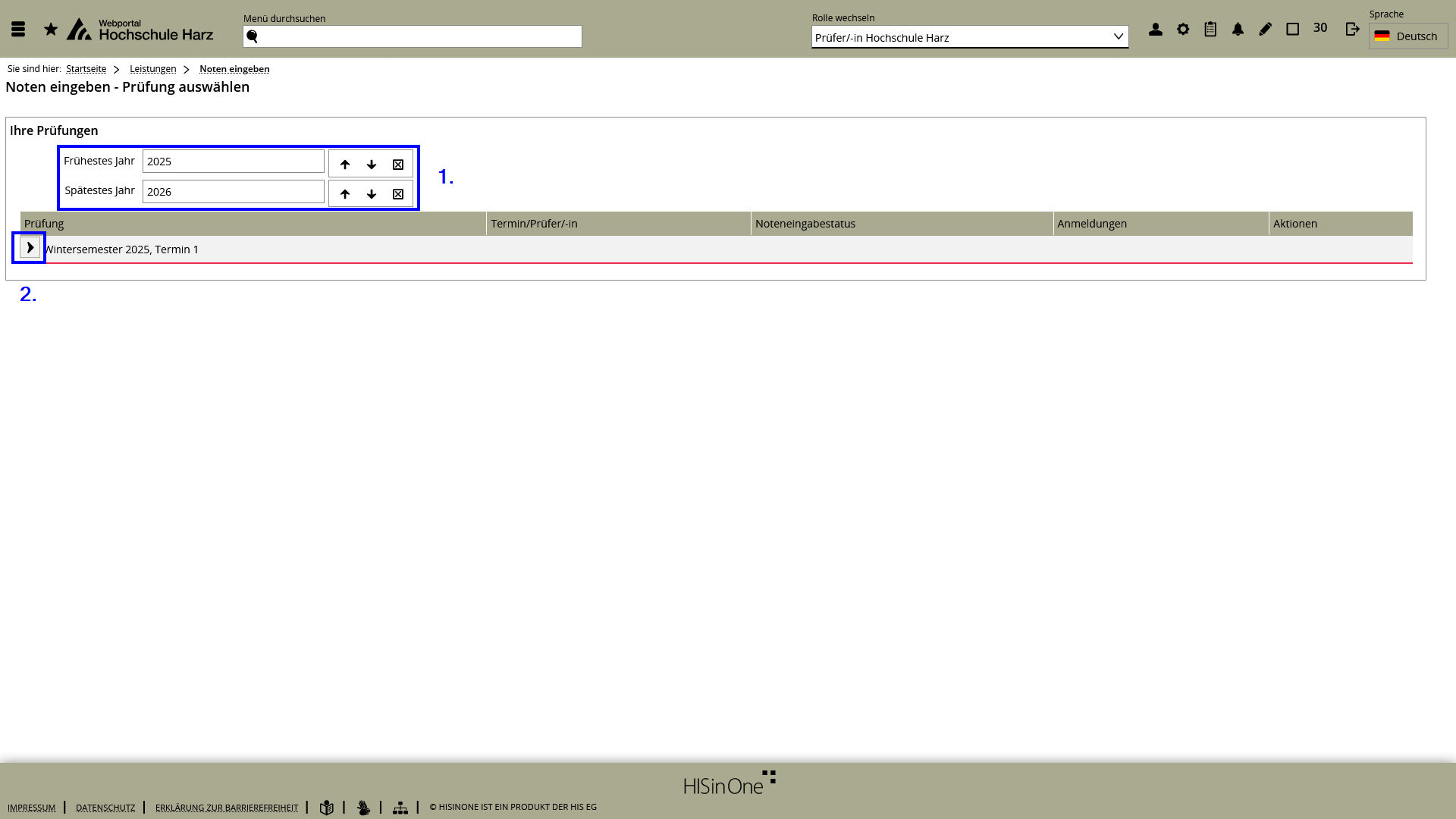
- Hier besteht die Möglichkeit den Zeitraum für die Verbuchung von Leistungen anzupassen. Standardmäßig werden als Zeitraum das vorherige und das nächste Semester ausgehend vom aktuellen Semester vorausgewählt.
- Nach der Auswahl des Zeitraums erweitern Sie die Anzeige durch einen Klick auf das Pfeilsymbol.
4. zu verbuchende Prüfung auswählen
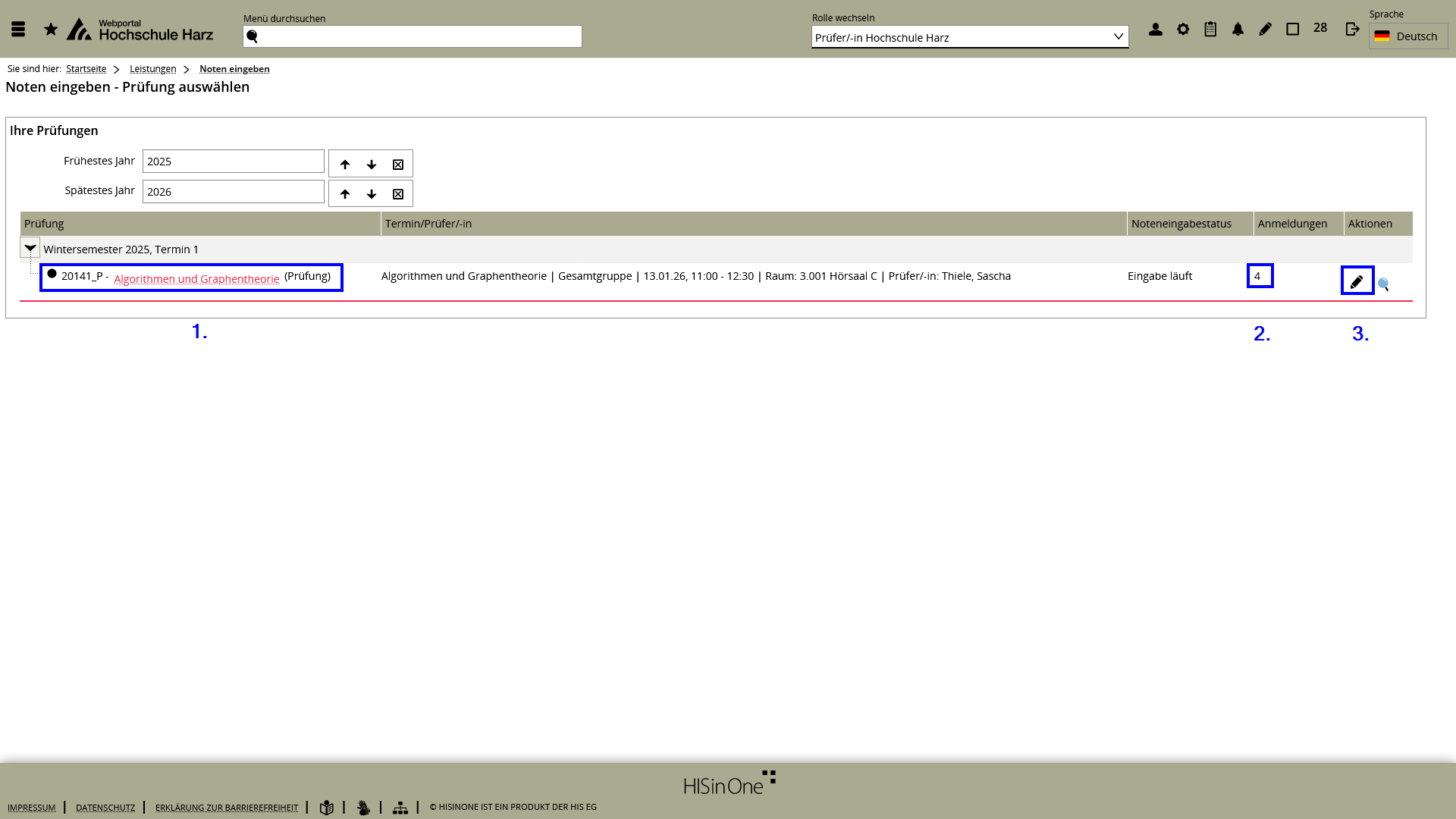
- Es werden Ihnen alle Prüfungen angezeigt, in denen Sie als Prüfende Noten zu verbuchen haben.
- Des Weiteren können Sie sehen, wie viele Anmeldungen für die jeweilige Prüfung vorliegen.
- Die eigentliche Notenverbuchung öffnen Sie mit einem Klick auf den Titel der Prüfung oder das Stiftsymbol in der Spalte Aktionen.
5. Leistungen verbuchen
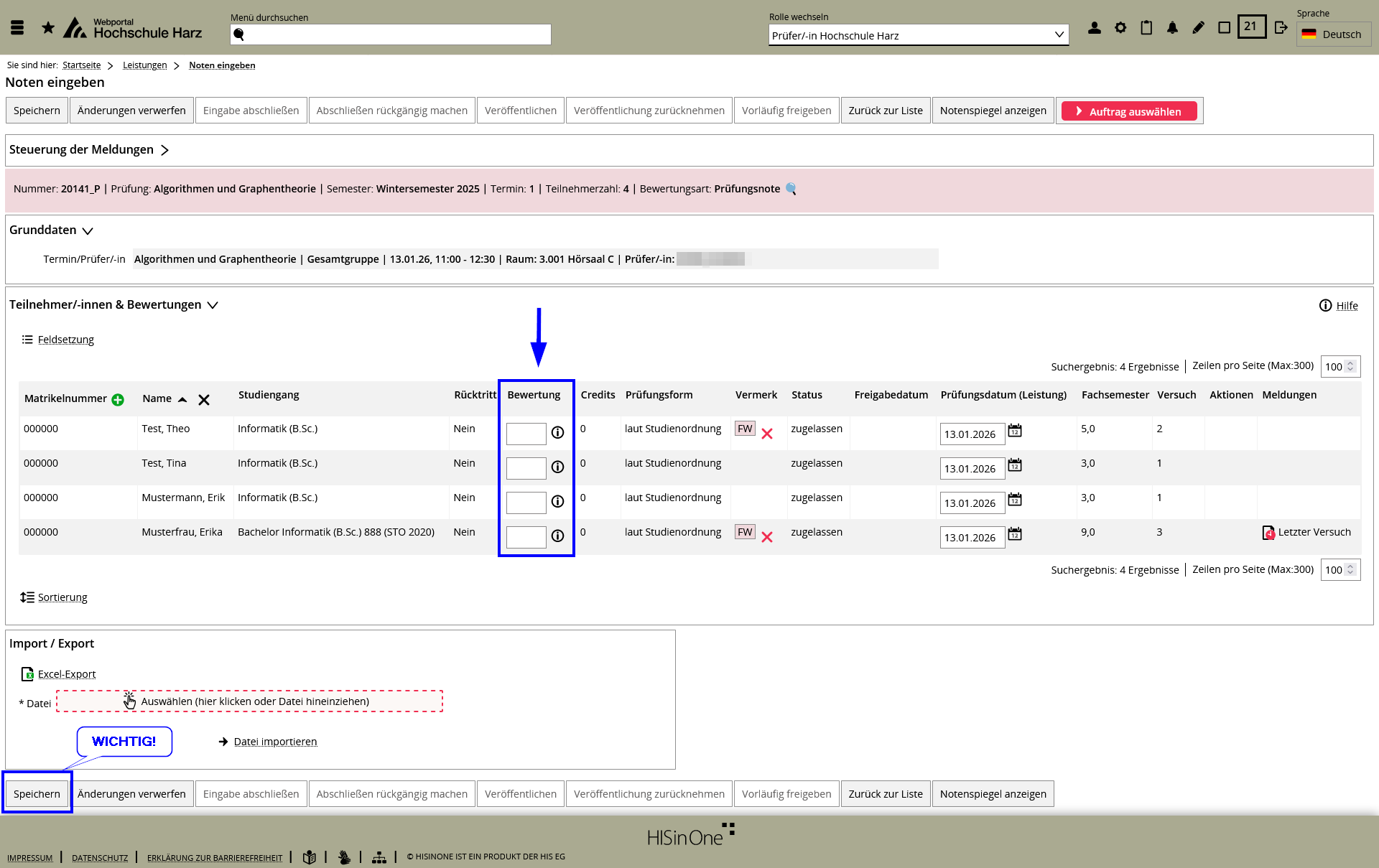
In der Spalte "Bewertung" ist nun die Note einzutragen. - Noten müssen im Kommaformat eingegeben werden (z.B. 1,7) - Unbenotete Leistungen bitte mit "BE" (Bestanden) oder "NB" (Nicht bestanden) eintragen - Für nicht anwesende Studierende bitte "NT" (nicht bestanden) eintragen - Bei Täuschungsversuchen muss "IKT" (in Klärung: Täuschung) eingetragen werden
Bitte unbedingt beachten!
Bitte betätigen Sie nach der Noteneingabe unbedingt die Schaltfläche Speichern. Nehmen Sie die Speicherung an dieser Stelle nicht vor, sind Ihre Eingaben hinfällig. Sie können die Schaltfläche Speichern auch nutzen, um Ihren bisherigen Arbeitsstand zu sichern und die Eingabe der Noten zu einem späteren Zeitpunkt vorzunehmen. Den Studierenden wird zu diesem Zeitpunkt die Note noch nicht angezeigt.
6. Noteneingabe abschließen
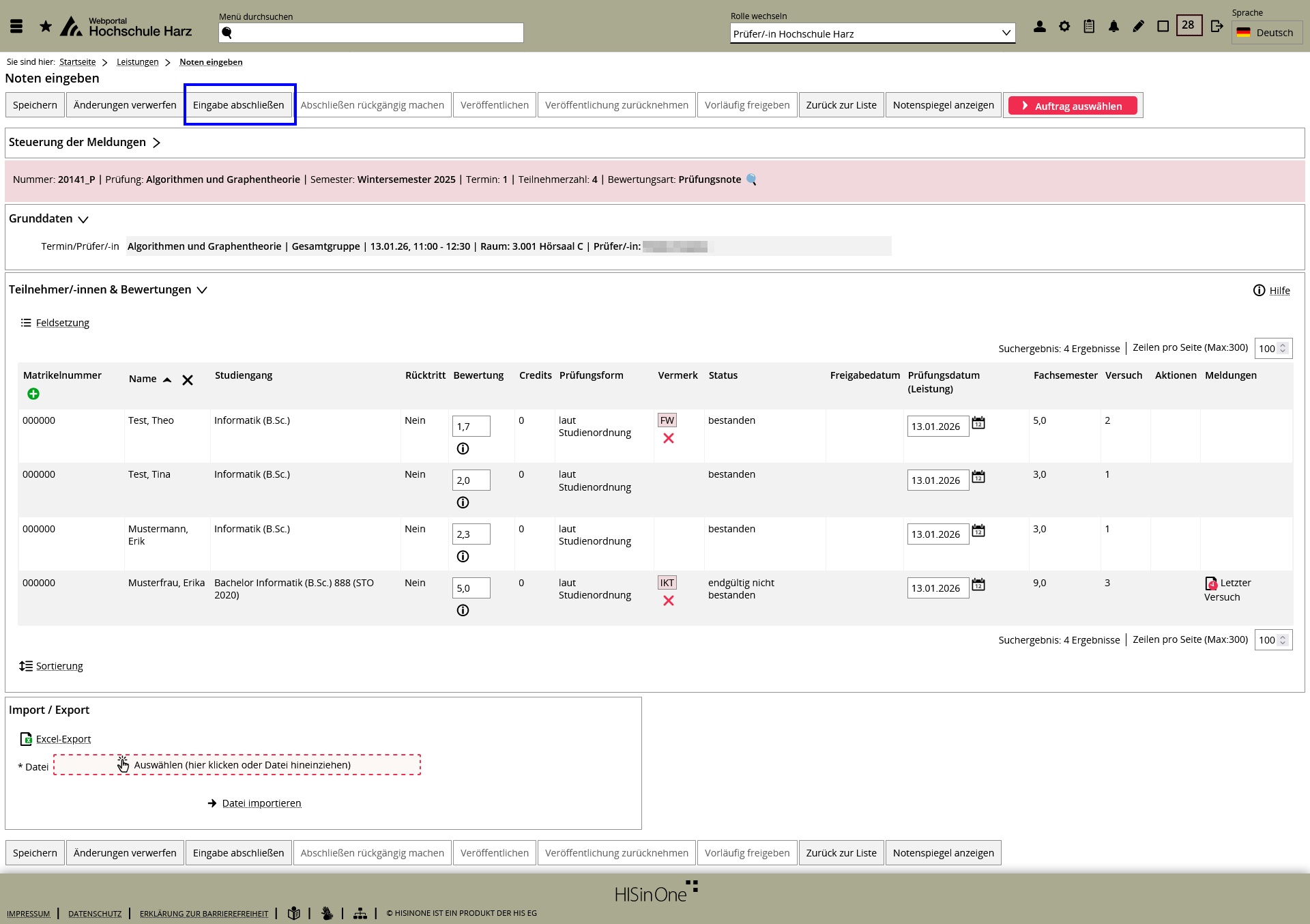
Um die Noteneingabe zu beenden betätigen Sie die Schaltfläche Eingabe abschließen. Erst ab diesem Zeitpunkt sehen die Studierenden die eingegebenen Noten in ihren Notenübersichten.
Bitte unbedingt beachten!
Nach dem Betätigen der Schaltfläche Eingabe abschließen können Sie keine weiteren Noten und/oder Änderungen mehr eingeben. Die Wiederaktivierung der Noteneingabe kann dann nur noch durch das Dezernat für studentische Angelegenheiten erfolgen.
7. Notenliste zur Prüfung erzeugen
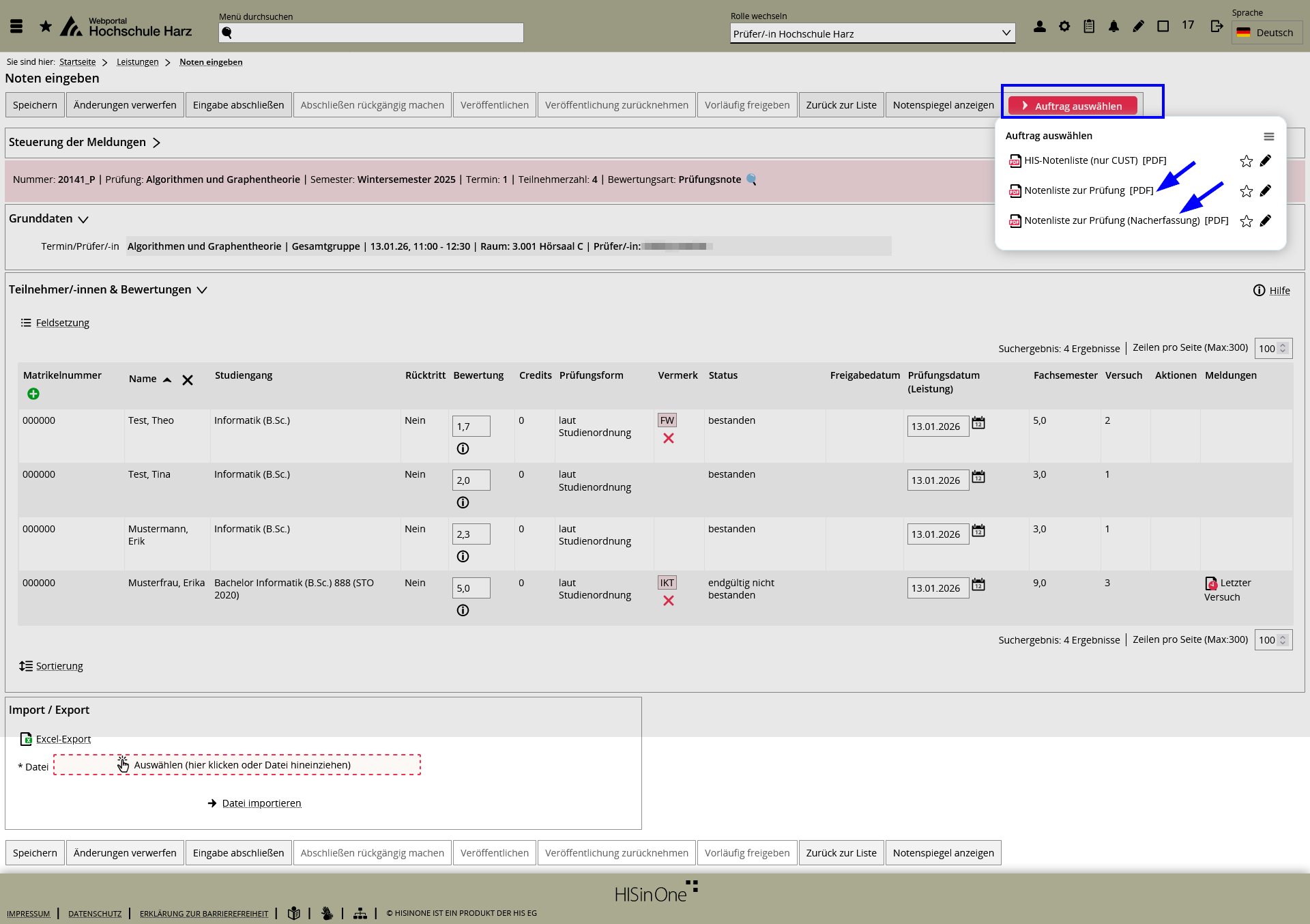
Im letzten Schritt muss eine Liste mit den Prüfungsergebnissen erzeugt und dem Dezernat für studentische Angelegenheiten zur Verfügung gestellt werden. Dazu klicken Sie rechts oben auf die Schaltfläche Auftrag auswählen. In der Auswahlliste werden Ihnen die Optionen: - Notenliste zur Prüfung (muss unterschrieben im Dezernat für studentische Angelegenheiten eingereicht werden) - Notenliste zur Prüfung (Nacherfassung) (optional zu verwenden) angezeigt. Mit einem Klick auf die entsprechende Auswahl starten Sie den PDF-Druckvorgang.
8. fertige Notenliste zur Prüfung
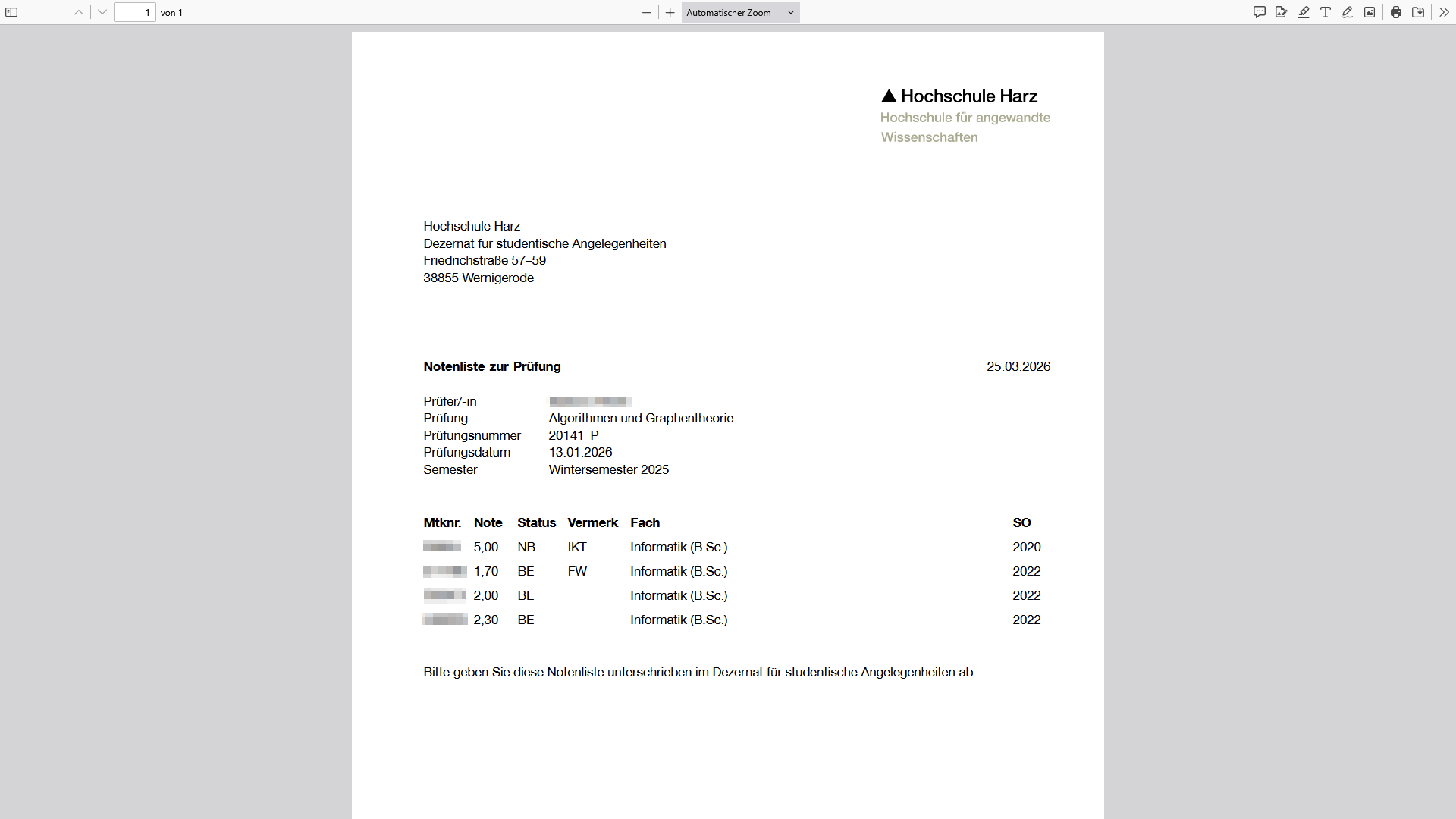
Nach kurzer Zeit öffnet sich in einem Extrafenster das entsprechende PDF-Dokument, welches Sie dann unterschrieben im Dezernat für studentische Angelegenheiten einreichen können.