Nachreichung anfordern
Startseite > Bewerbungen > Bewerbungen sichten (Rolle: DfsA-Sachbearbeiter/-in)
Die Nachforderung von Unterlagen wird in HISinOne-APP über die sog. Statusanmerkungen durchgeführt. Gehen Sie bitte wie folgt vor:
1. Vorbereitung
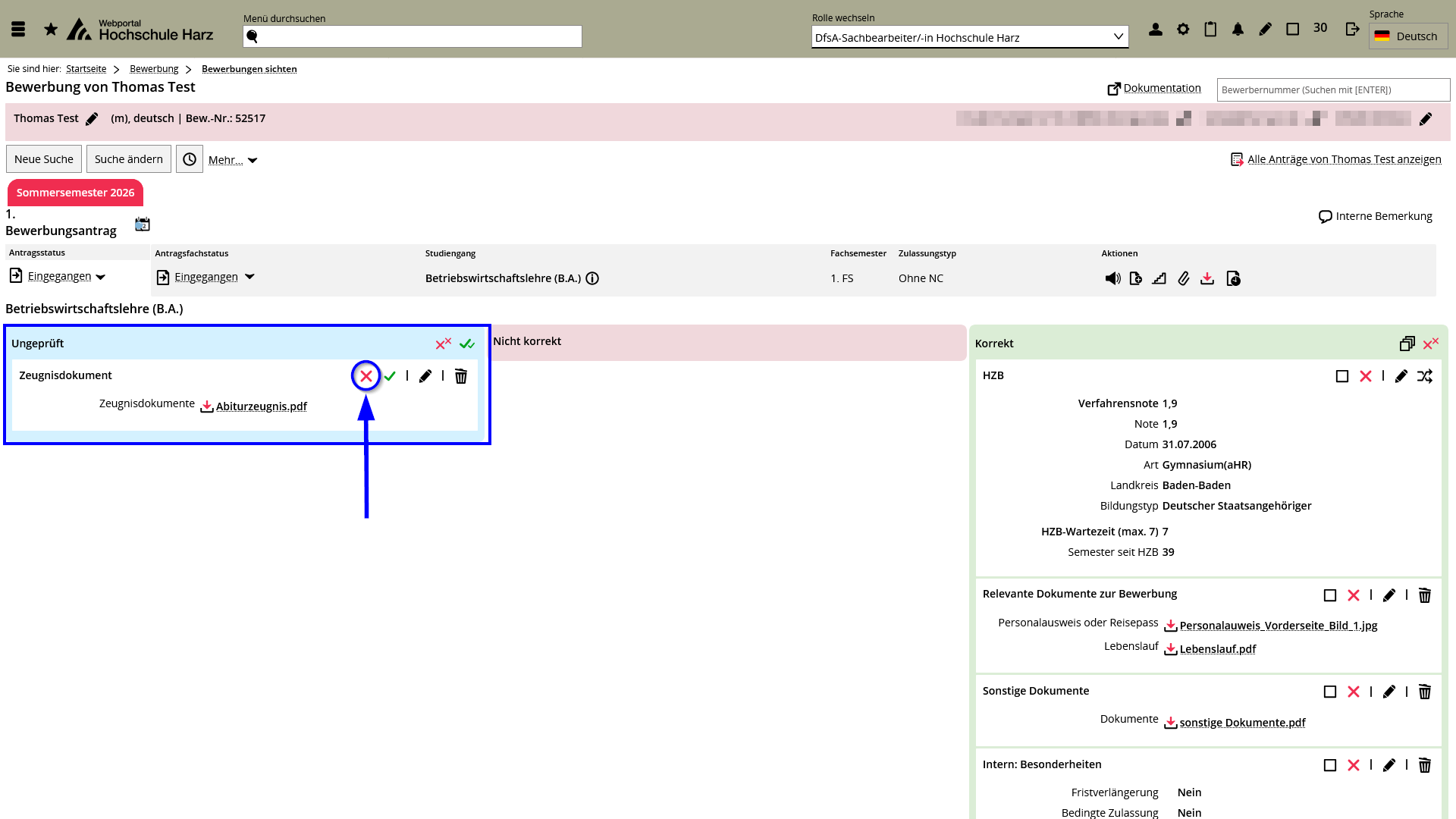
In der Bearbeitungsansicht einer Bewerbung muss zuerst der Bewerbungsbestandteil, bei dem
Unterlagen fehlen oder falsch etc. sind, auf den Status „Nicht korrekt“ gesetzt werden. Klicken Sie dazu auf das rote Kreuz im oberen Teil des Bewerbungsbestandteils.
Im Beispiel wurde das falsche Dokument zum Nachweis der HZB eingereicht (das Halbjahreszeugnis anstatt des Abiturzeugnisses), daher müssen Sie zunächst den Bewerbungsbestandteil Zeugnisdokument als "Nicht korrekt" markieren.
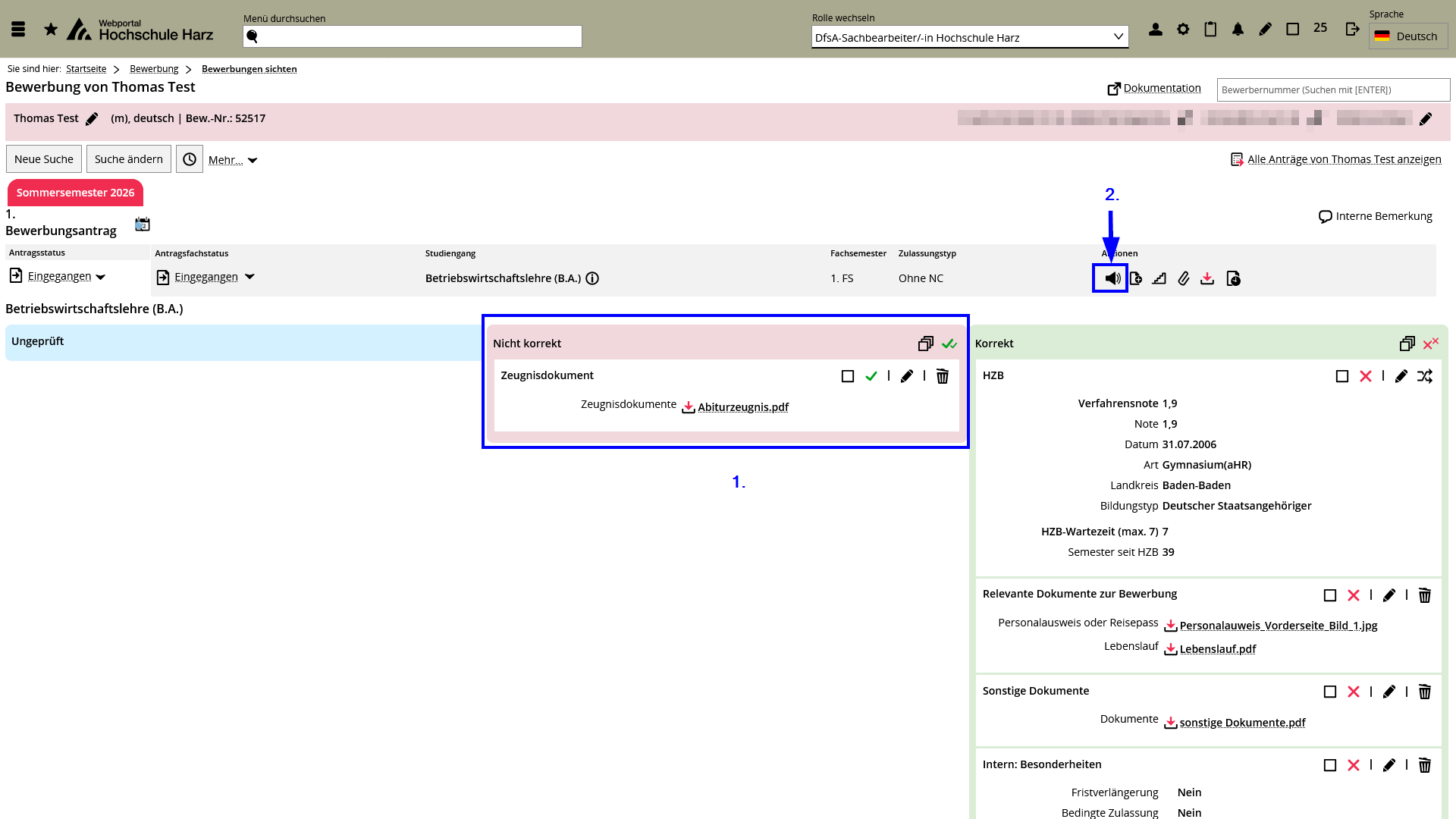
Der Bewerbungsbestandteil erscheint jetzt in der Spalte „Nicht korrekt“ (1.) Jetzt klicken Sie im oberen Bereich auf das Lautsprechersymbol (2.) Das Symbol steht für die Aktion Statusanmerkungen zuordnen.
2. Statusanmerkungen
Sie haben drei verschiedene Möglichkeiten, um mit den Statusanmerkungen zu arbeiten.
2.1 Einfache Statusanmerkung ohne manuelle Ergänzungen
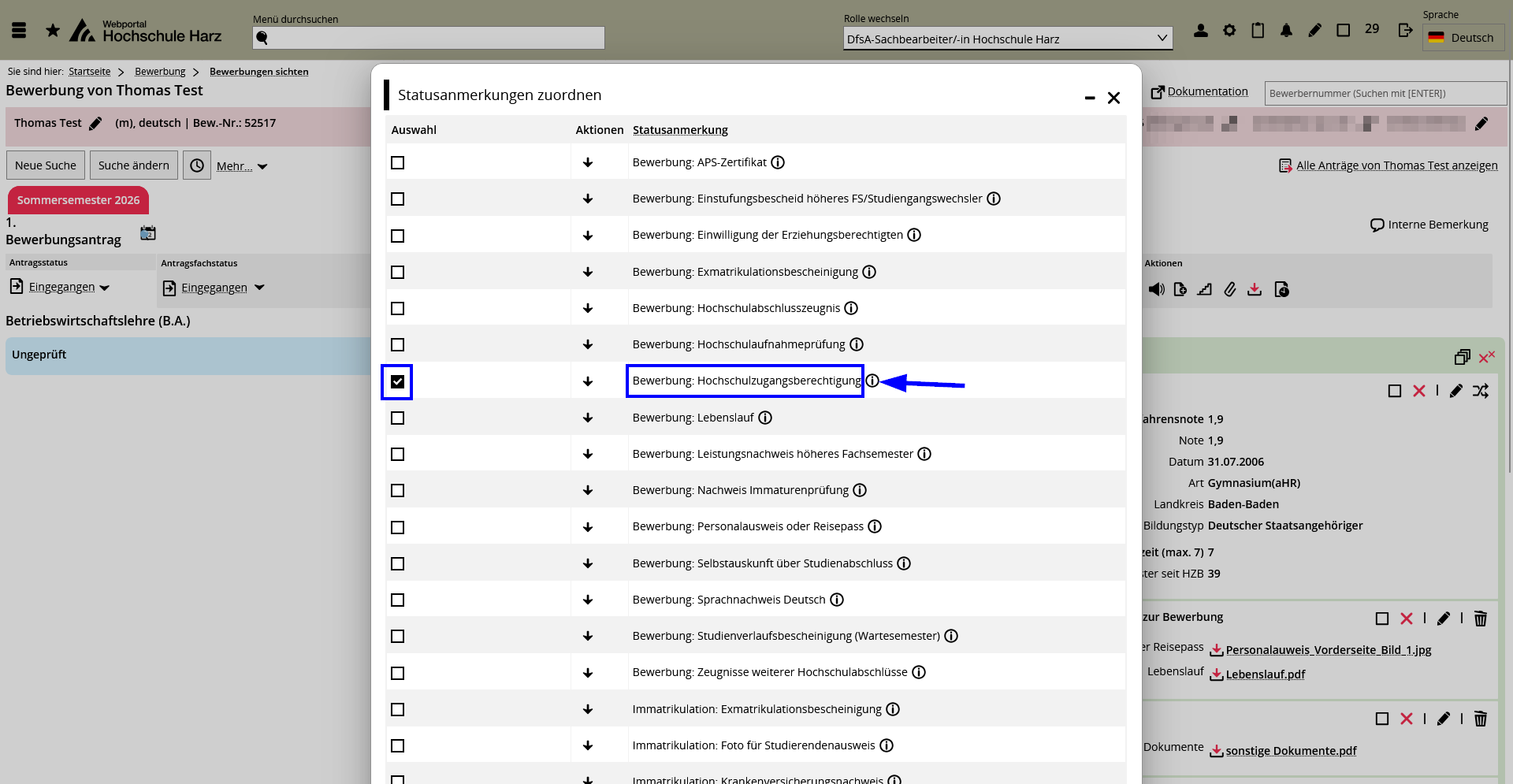
Wählen Sie aus der Liste die entsprechende Statusanmerkung durch Setzen des Hakens aus (Mehrfachauswahl ist möglich). Zu jeder Statusanmerkung wurde ein entsprechender Erläuterungstext hinterlegt, dieser wurde aus dem Altsystem übernommen. Zur Anzeige des Textes führen Sie den Mauszeiger über das "i".
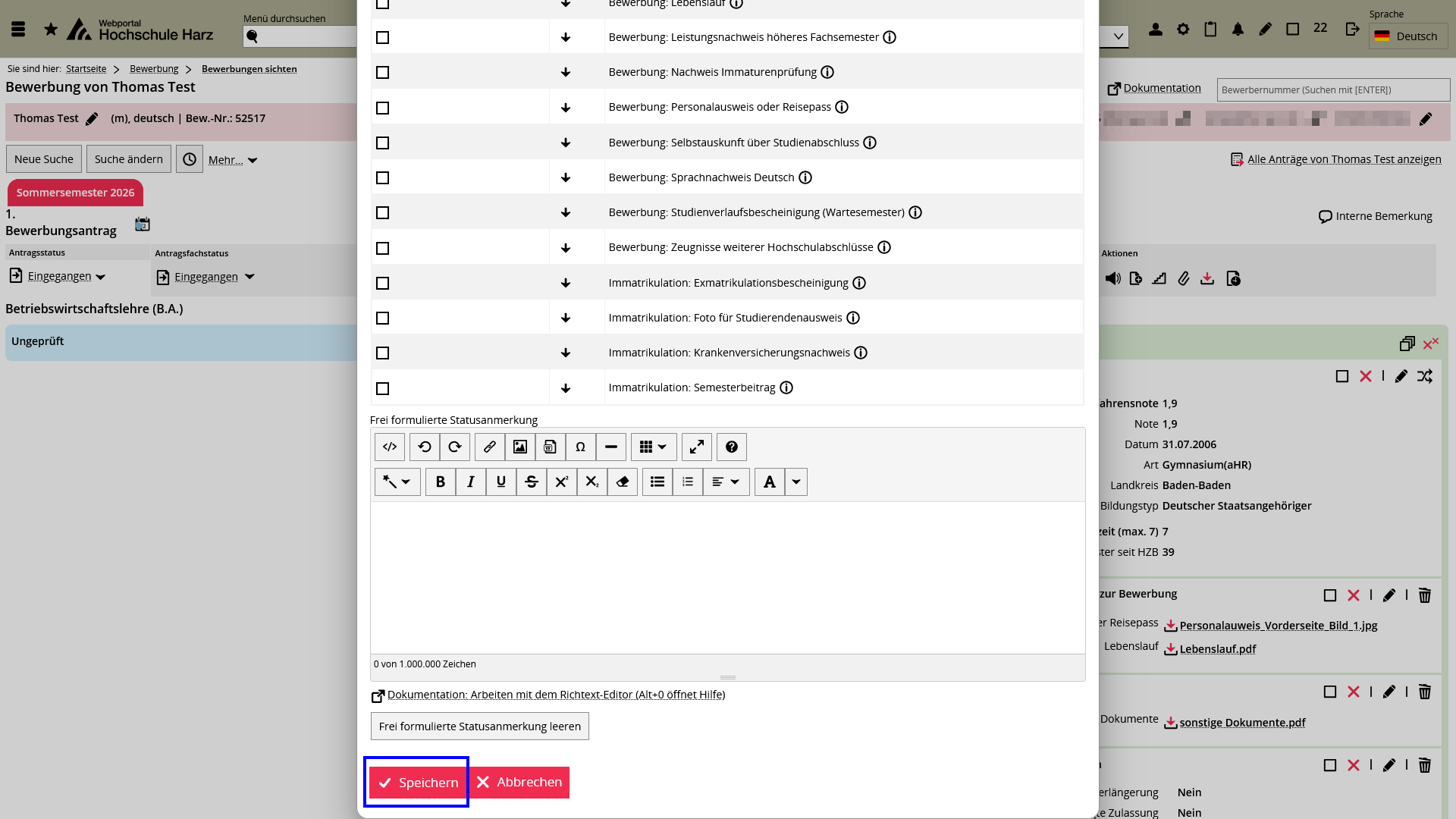
Anschließend scrollen Sie nach unten und klicken auf die Schaltfläche Speichern. Machen Sie mit mit Schritt 3 weiter. Dem Bewerbenden wird dann später nur der fest hinterlegte Text angezeigt.
2.2 Statusanmerkung zuweisen und bearbeiten
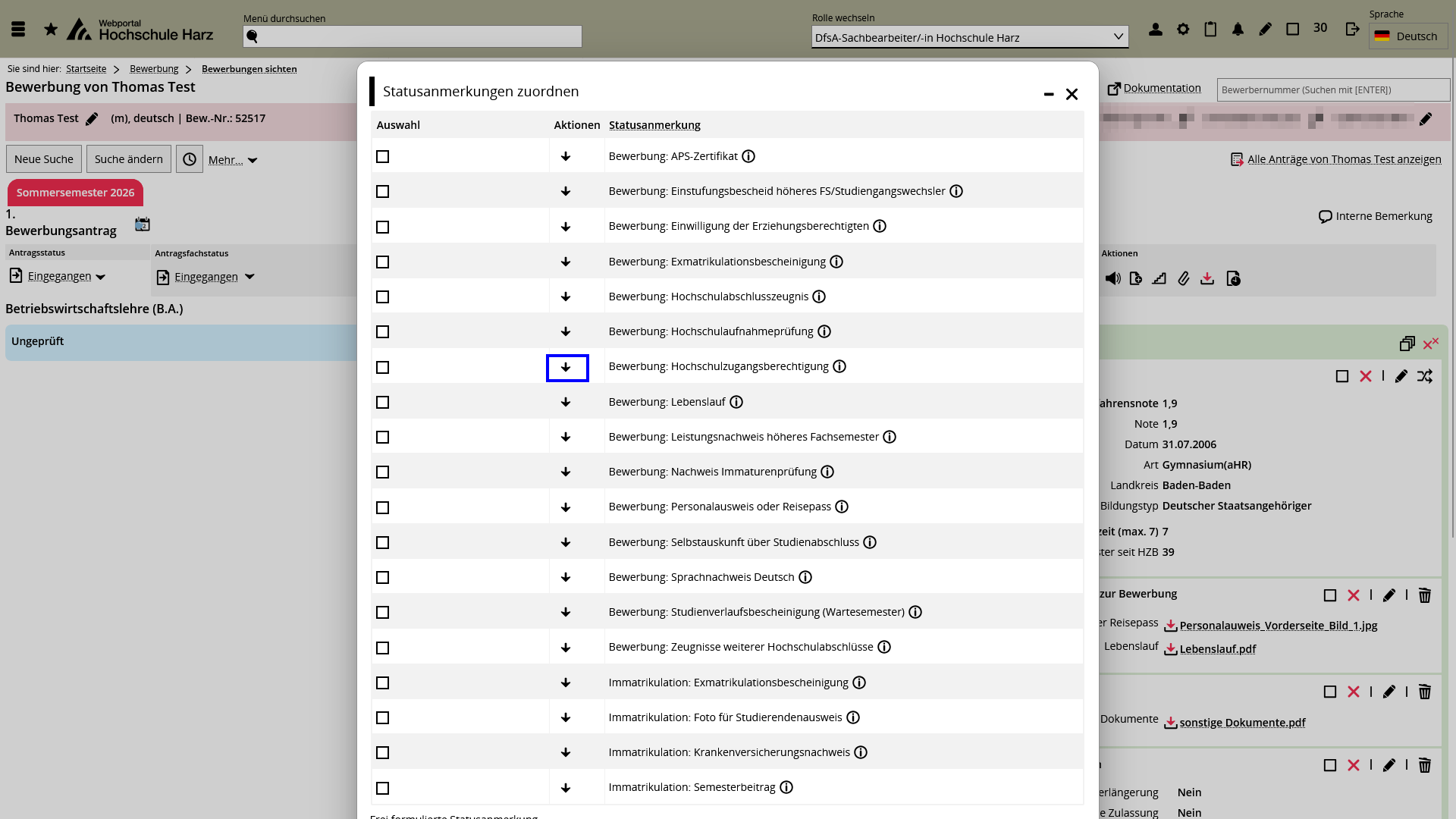
Es besteht die Möglichkeit, den fest hinterlegten Text zu bearbeiten oder zu erweitern. Dazu klicken Sie auf den Pfeil vor der jeweiligen Statusanmerkung.
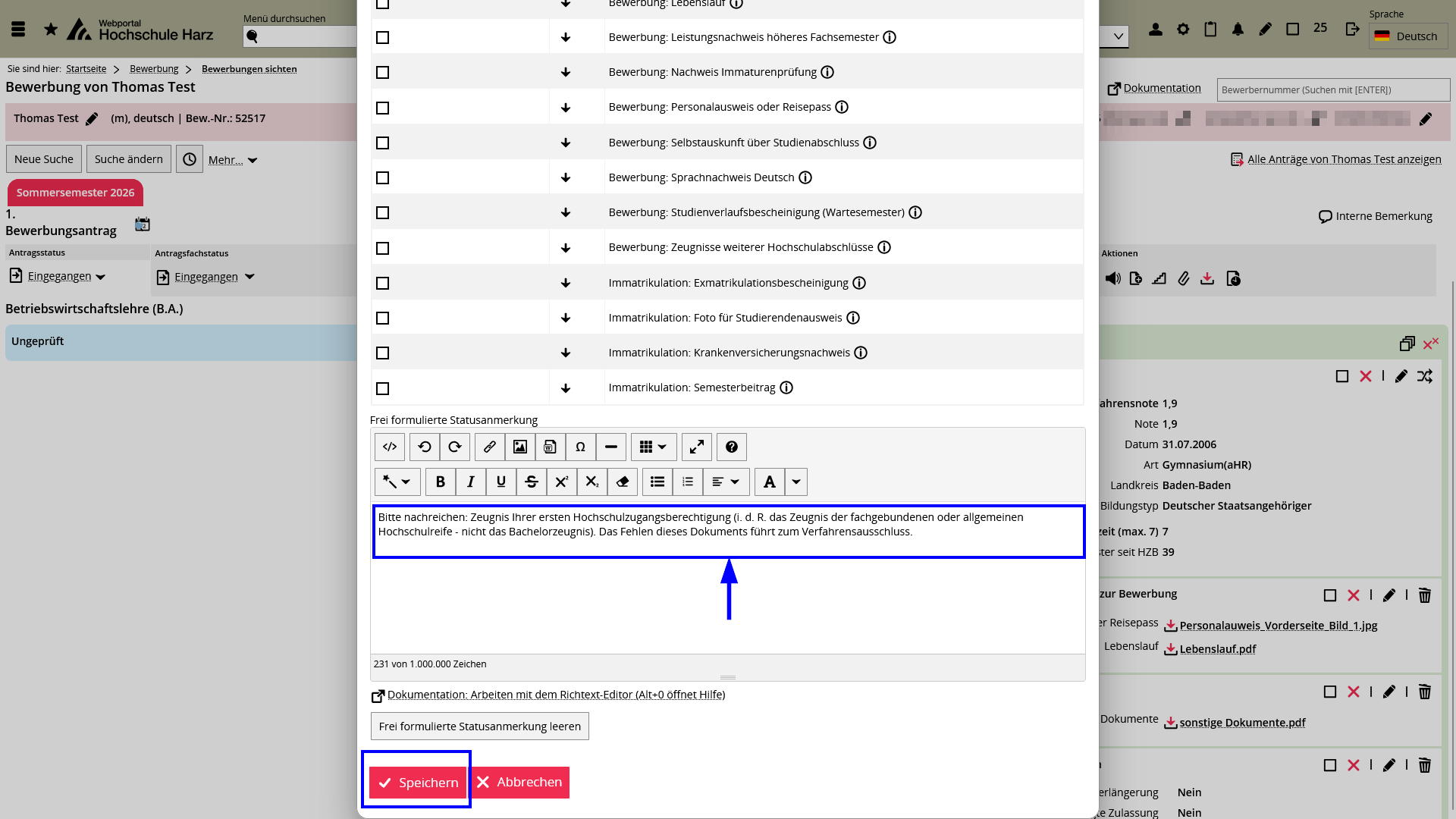
Scrollen Sie nach unten bis zum Freitextfeld. Hier erscheint der zur Statusanmerkung hinterlegte Text. Diesen können Sie nun bearbeiten. Mit Klick auf Speichern abschließen. Machen Sie mit mit Schritt 3 weiter. Dem Bewerbenden wird dann später der angepasste Text angezeigt.
2.3 Statusanmerkungen zuweisen mit zusätzlichen Informationen im Freitextfeld
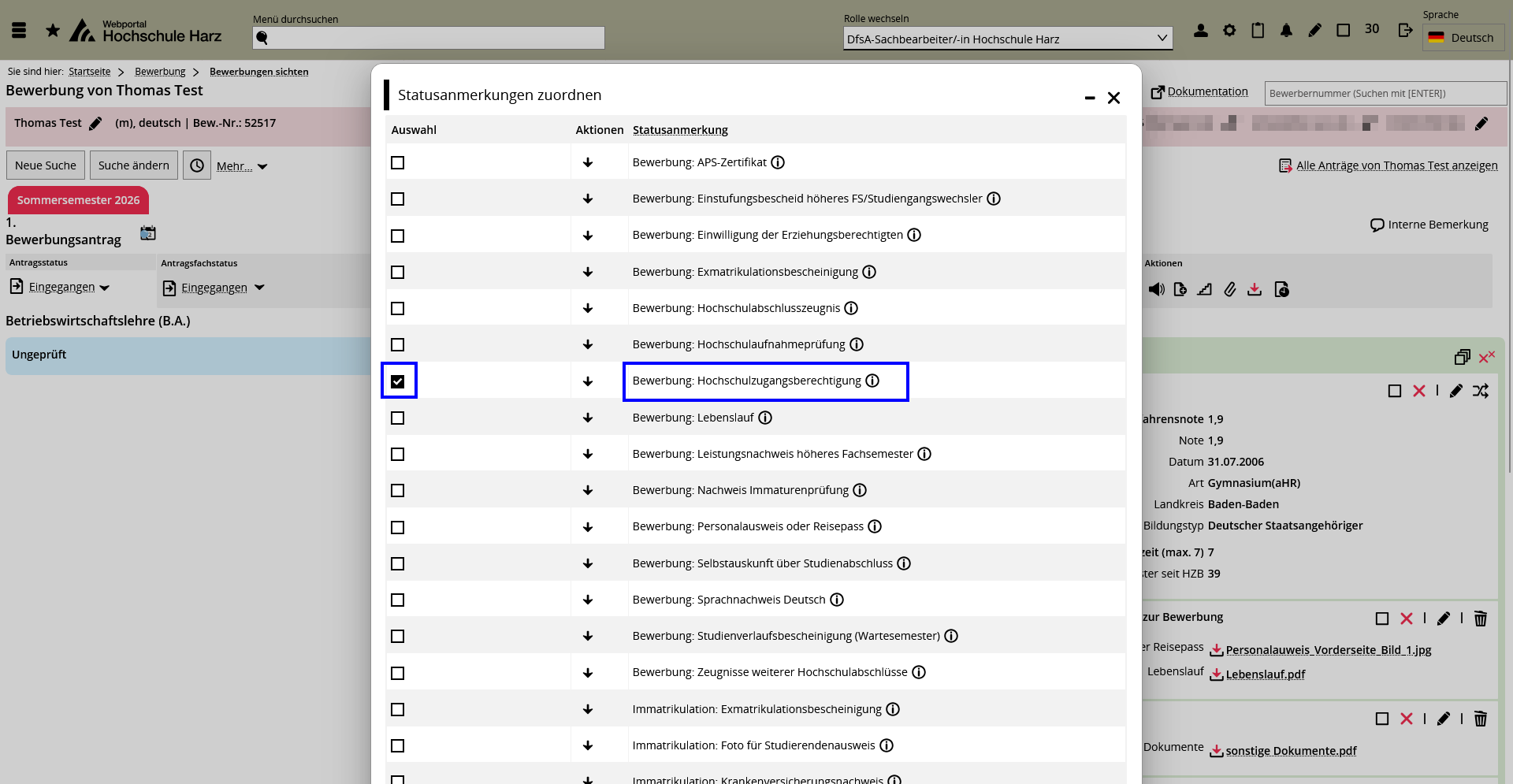
Bitte wählen Sie aus der Liste die entsprechende Statusanmerkung durch Setzen des Hakens aus (Mehrfachauswahl ist möglich).
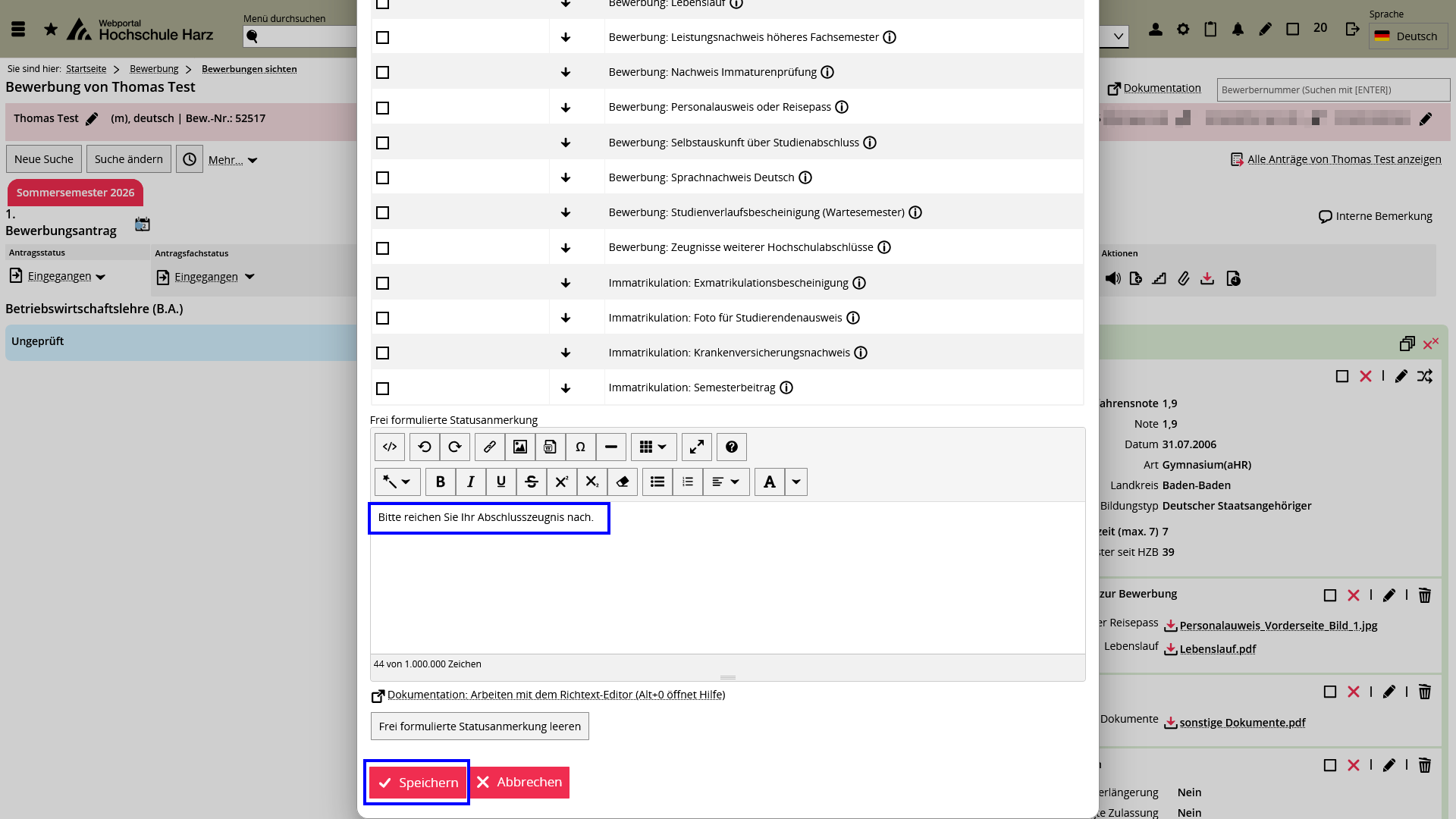
Jetzt scrollen Sie ganz nach unten und hinterlegen im Feld Frei formulierte Statusanmerkung Ihren Text. Anschließend Klicken Sie auf Speichern. Machen Sie mit mit Schritt 3 weiter. Dem Bewerbenden wird dann später der fest hinterlegte Text PLUS der von Ihnen ergänzte Text angezeigt.
2.4 Freitextfeldes nutzen
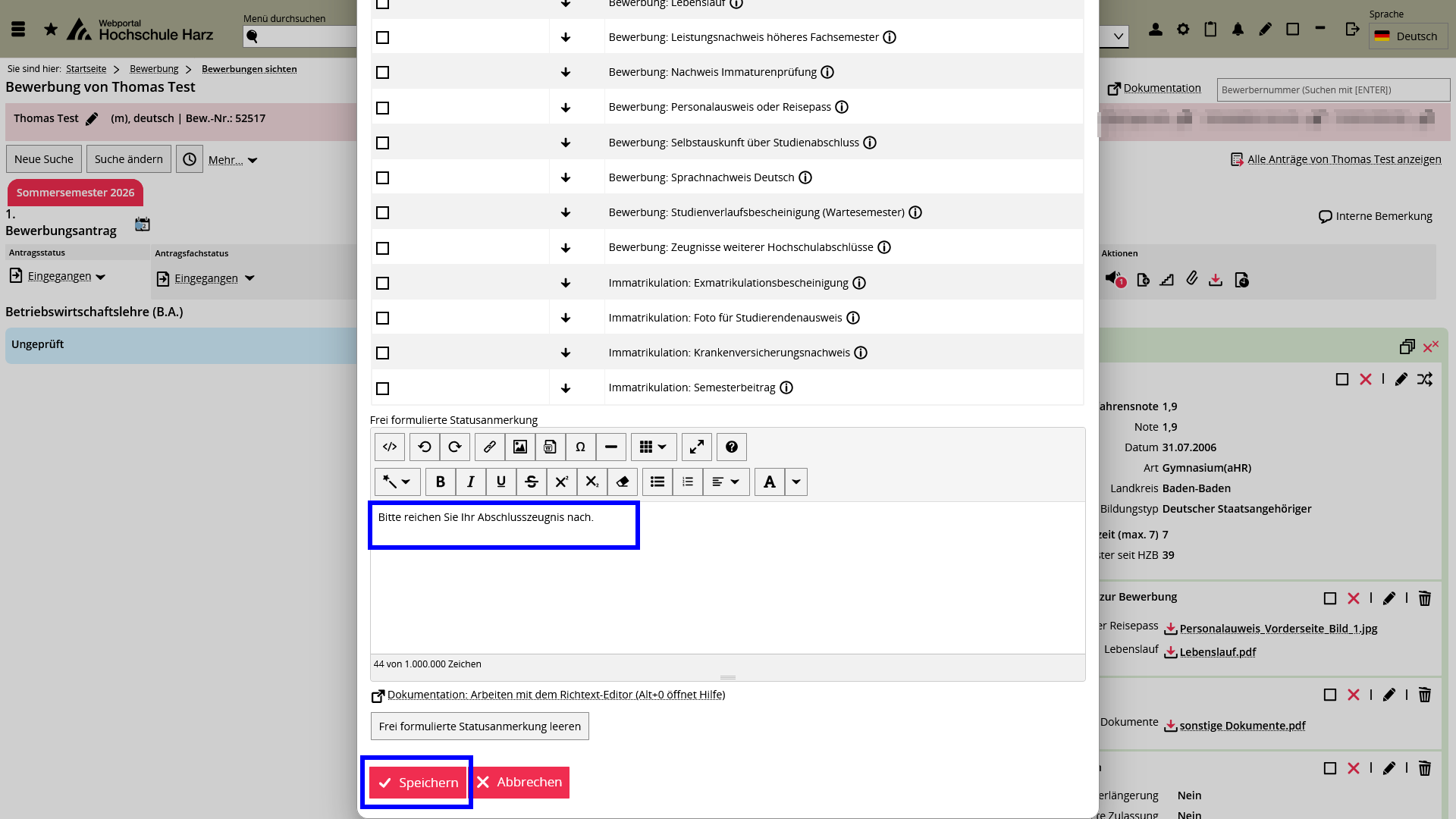
Es ist auch möglich, nur eine frei formulierte Statusanmerkung zu formulieren. Dazu geben Sie im Freitextfeld die frei formulierte Statusanmerkung ein und klicken anschließend auf Speichern. Machen Sie mit Schritt 3 weiter.
3. Weitere Bearbeitung
3.1 Eingaben kontrollieren
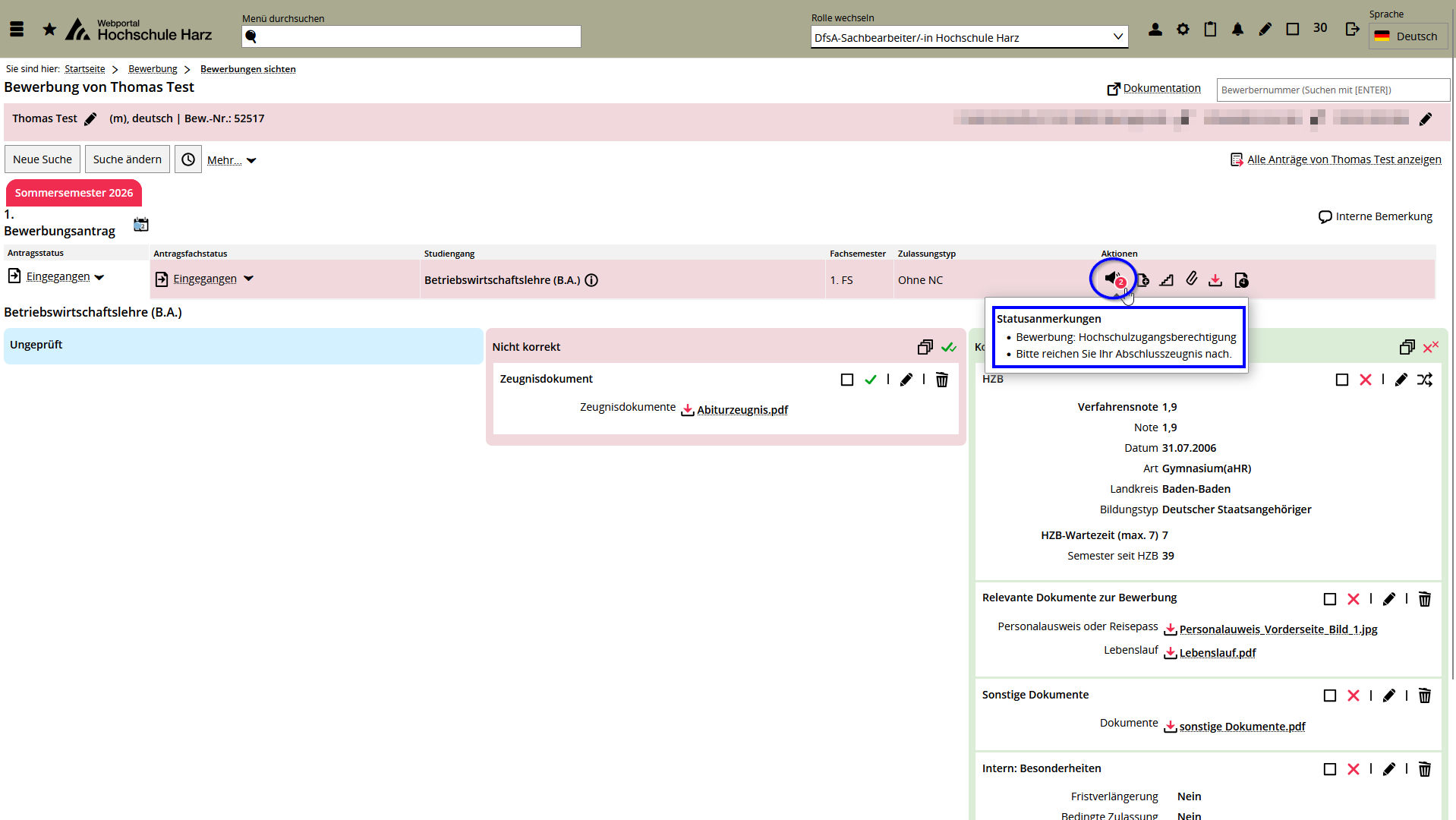
In der Bewerbungsansicht ist jetzt ist neben dem Glockensymbol eine Zahl zu sehen. Dieses weißt darauf hin, dass Statusanmerkungen vorhanden sind. Bewegt man die Maus auf die Glocke, werden die Statusanmerkungen angezeigt.
3.2 Status setzen
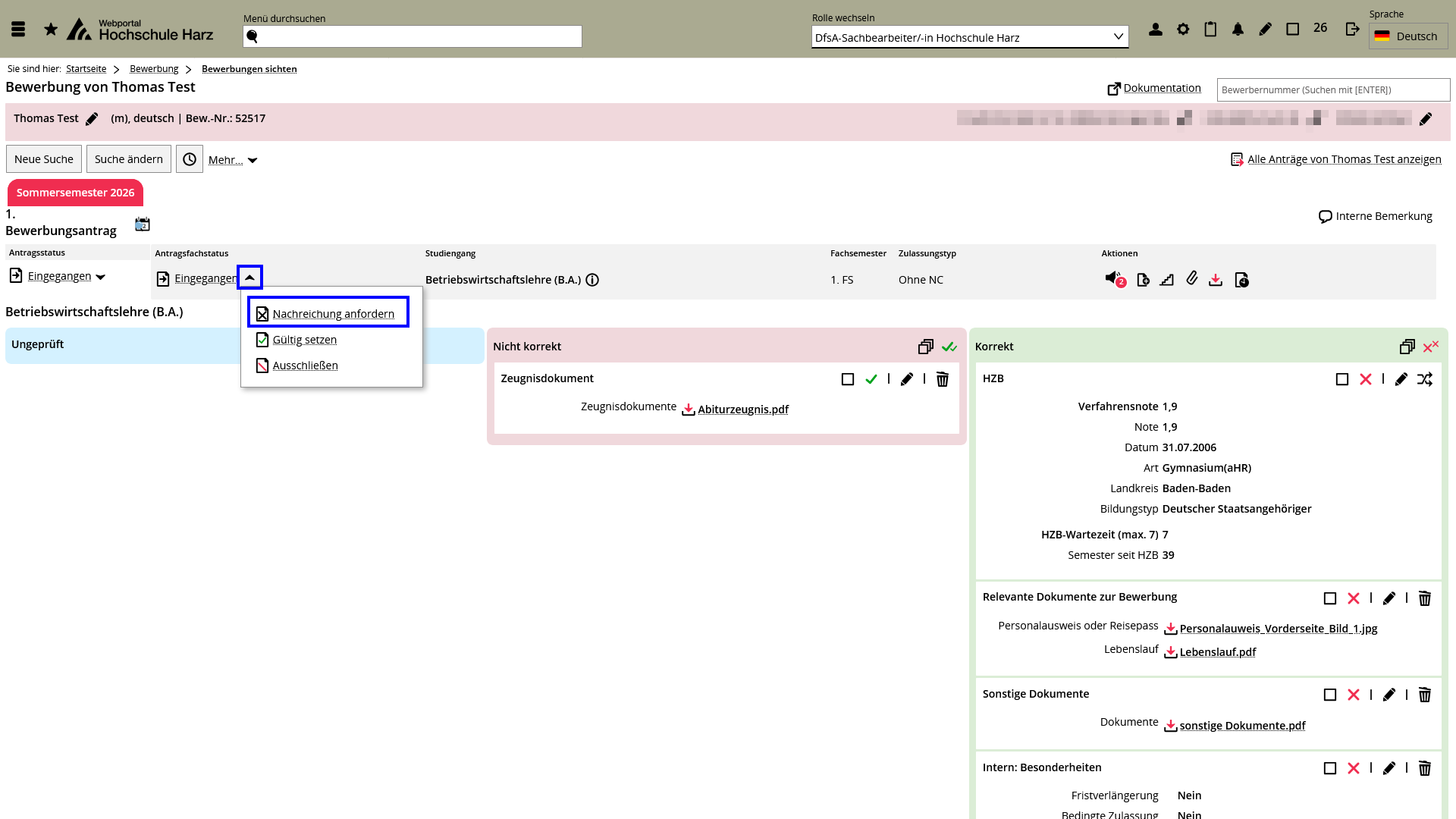
Abschließend klicken Sie das kleine Dreieck neben Eingegangen im oberen Bereich an und wählen den Eintrag Nachreichung anfordern aus.
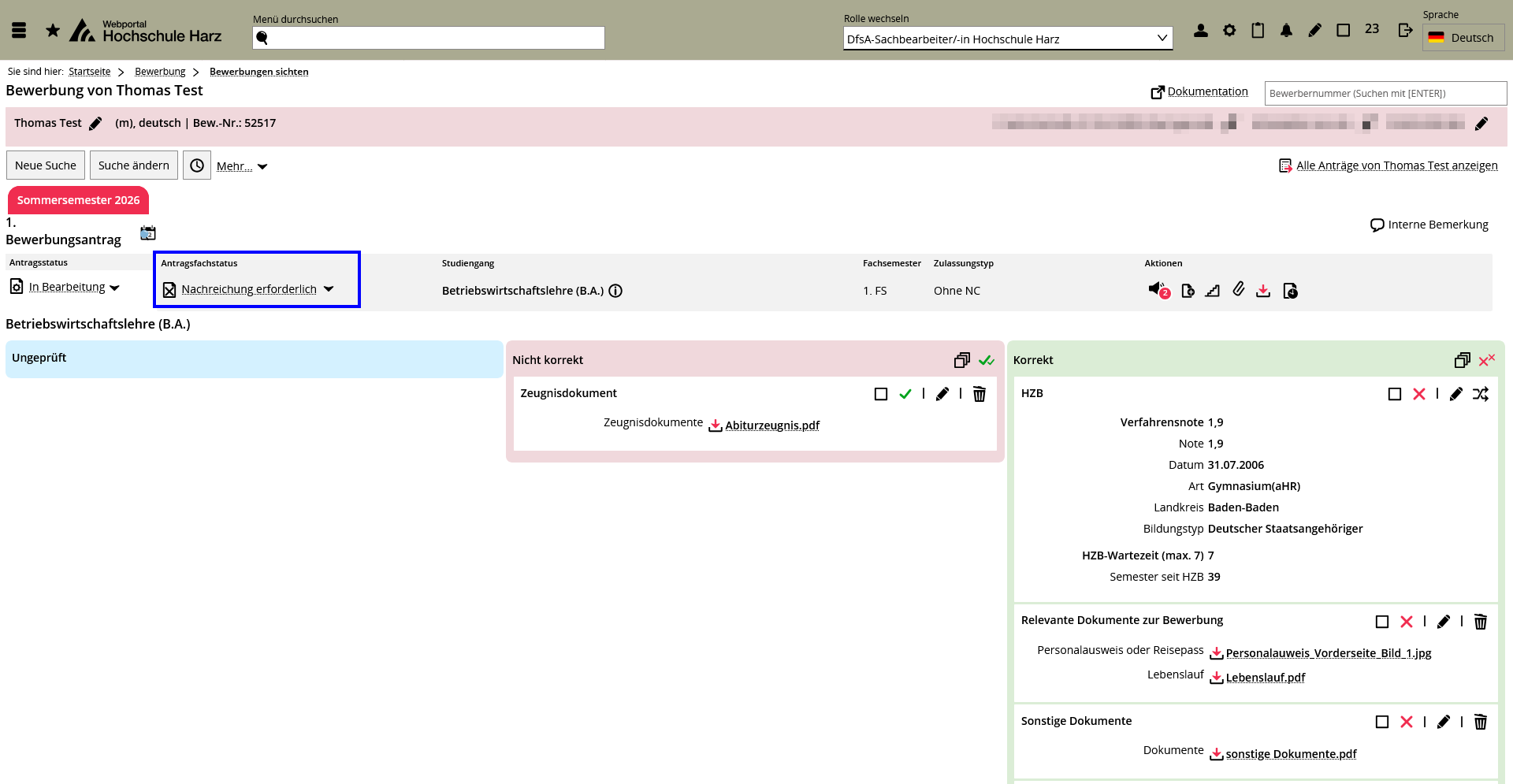
Der Status der Bewerbung hat sich geändert, zu sehen ist Dieses am Eintrag im oberen Bereich.
3.3 Bewerberinformation
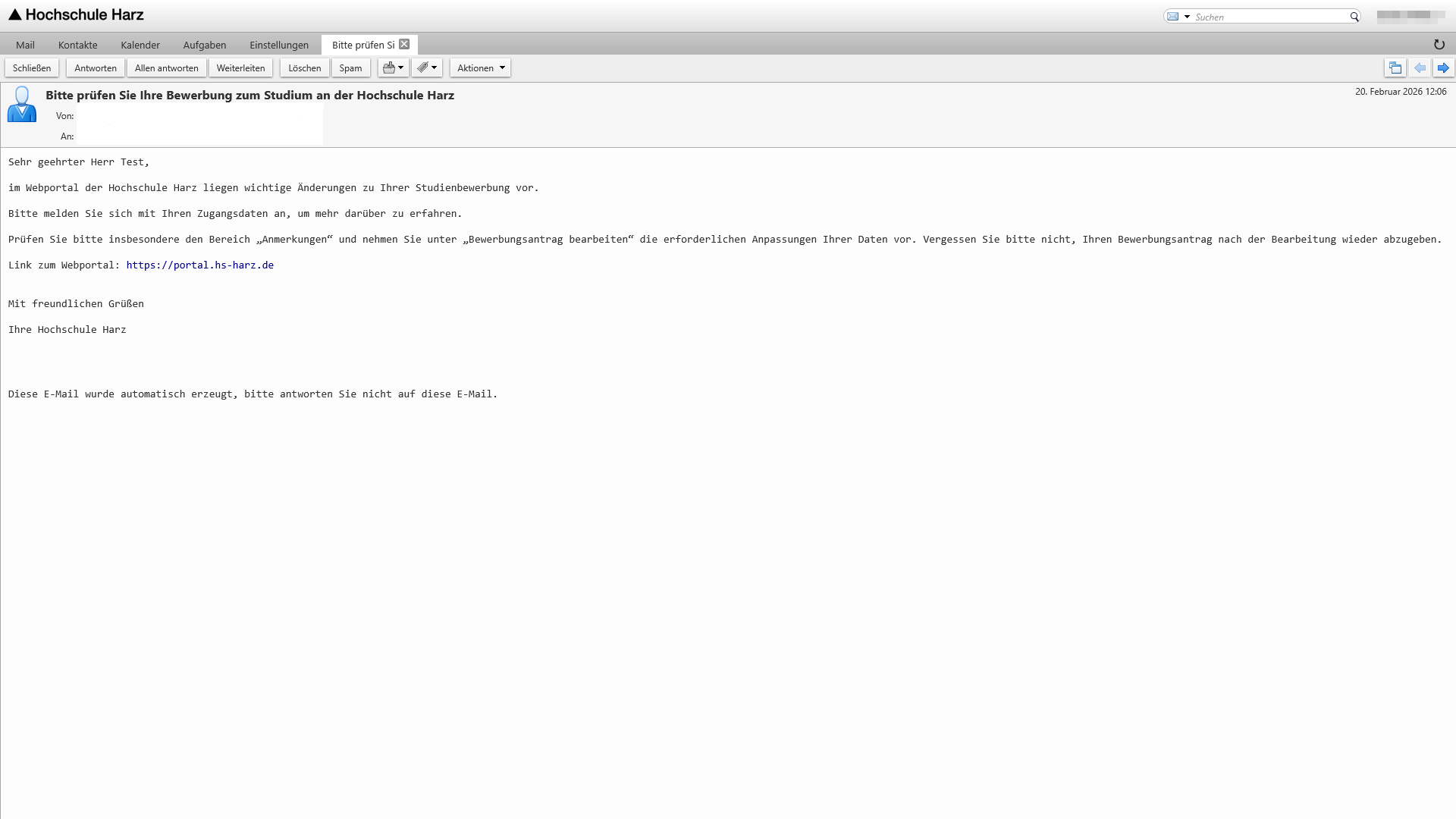
Gleichzeitig erhält der Bewerber/die Bewerberin eine Information per E-Mail (siehe Screenshot). Die Bewerbung wird außerdem aus dem Bewerberstapel entfernt, da die „Verantwortung“ für die Bearbeitung jetzt wieder beim Bewerber/bei der Bewerberin liegt.
4. Aus Bewerbersicht
4.1 Meldungsübersicht
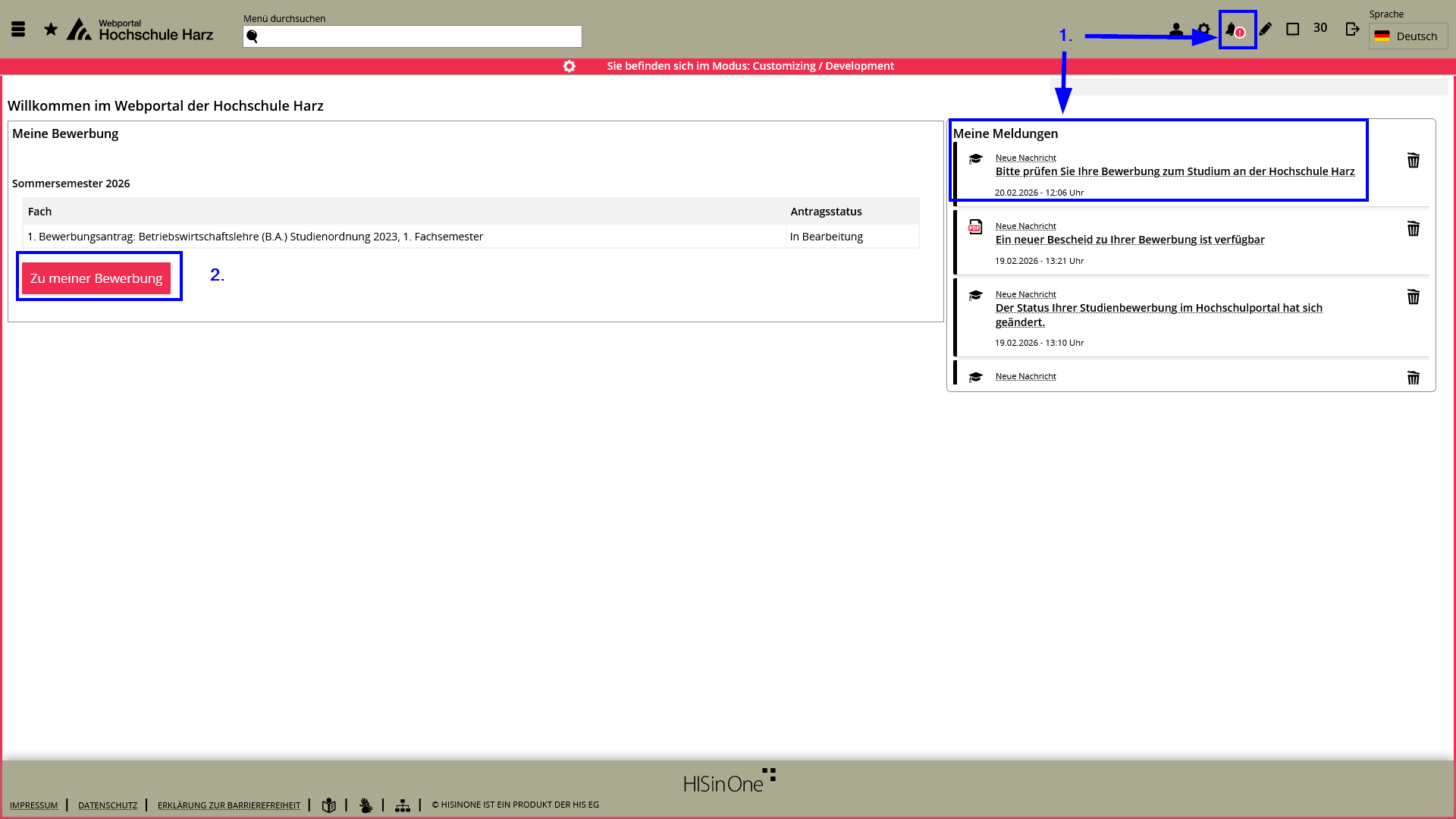
Der Bewerber/die Bewerberin wird im HISinOne - Portal an mehreren Punkten über das Vorliegen von Benachrichtigungen informiert. Zum Einen erscheint im oberen rechten Bereich am Glockensymbol ein rotes Ausrufezeichen, zum Anderen wird im Bereich Meine Meldungen eine entsprechende Information platziert (1). Der Bewerber / die Bewerberin kann jetzt auf die Meldung unter (1) klicken oder nutzt den Button Zu meiner Bewerbung.
4.2 Ansicht innerhalb der Bewerbung
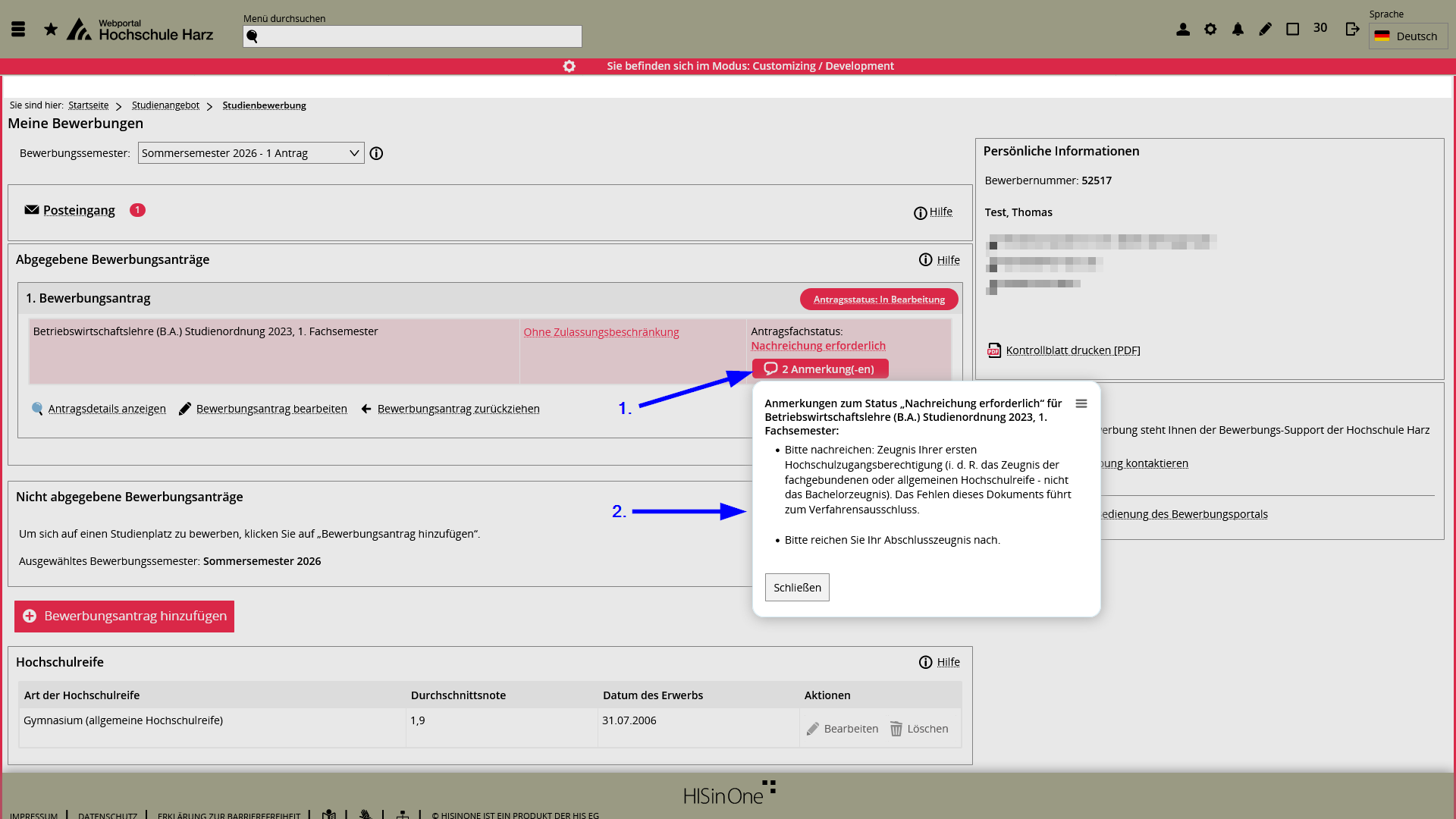
In der Übersicht der Bewerbungen ist ebenfalls ein Hinweis zu sehen, das eine Aktion seitens des Bewerbers/der Bewerberin notwendig ist. Dazu erscheint ein Hinweisfeld unterhalb des Antragsfachstatus (1). Mit einem Klick auf dieses Feld lassen sich die Anmerkungen öffnen. Jetzt sind die von Ihnen hinterlegten Statusanmerkungen für den Bewerber/für die Bewerberin zu sehen (2).
5. Wie geht es dann weiter?
5.1 Bewerberstapel
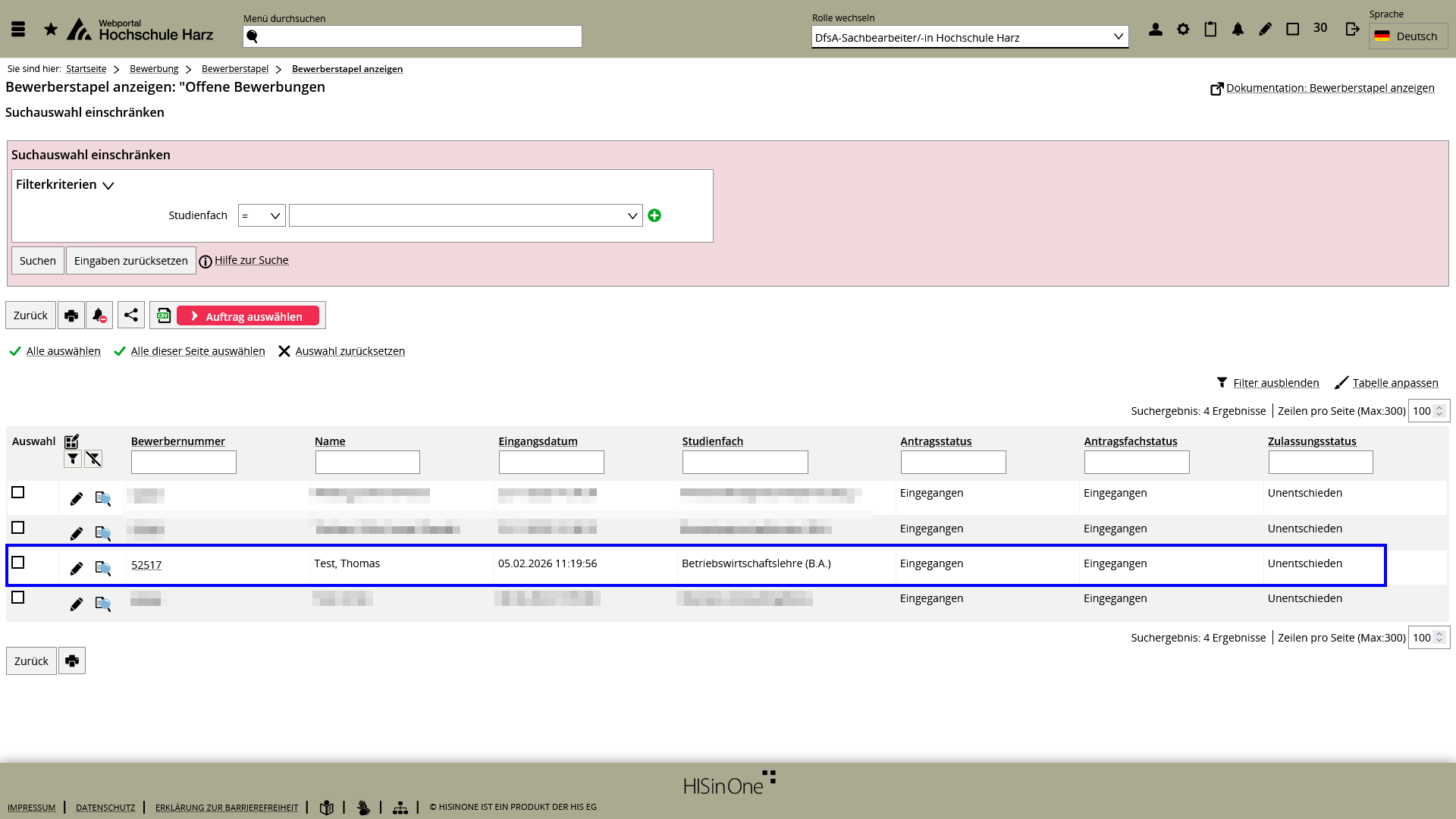
Nachdem die Nachreichung durch den Bewerber/die Bewerberin erfolgt ist, erscheint die Bewerbung wieder in dem von Ihnen zu bearbeitenden Bewerberstapel. Klicken Sie zur Bearbeitung auf die Bewerbung.
5.2 korrigierter Bewerbungsbestandteil
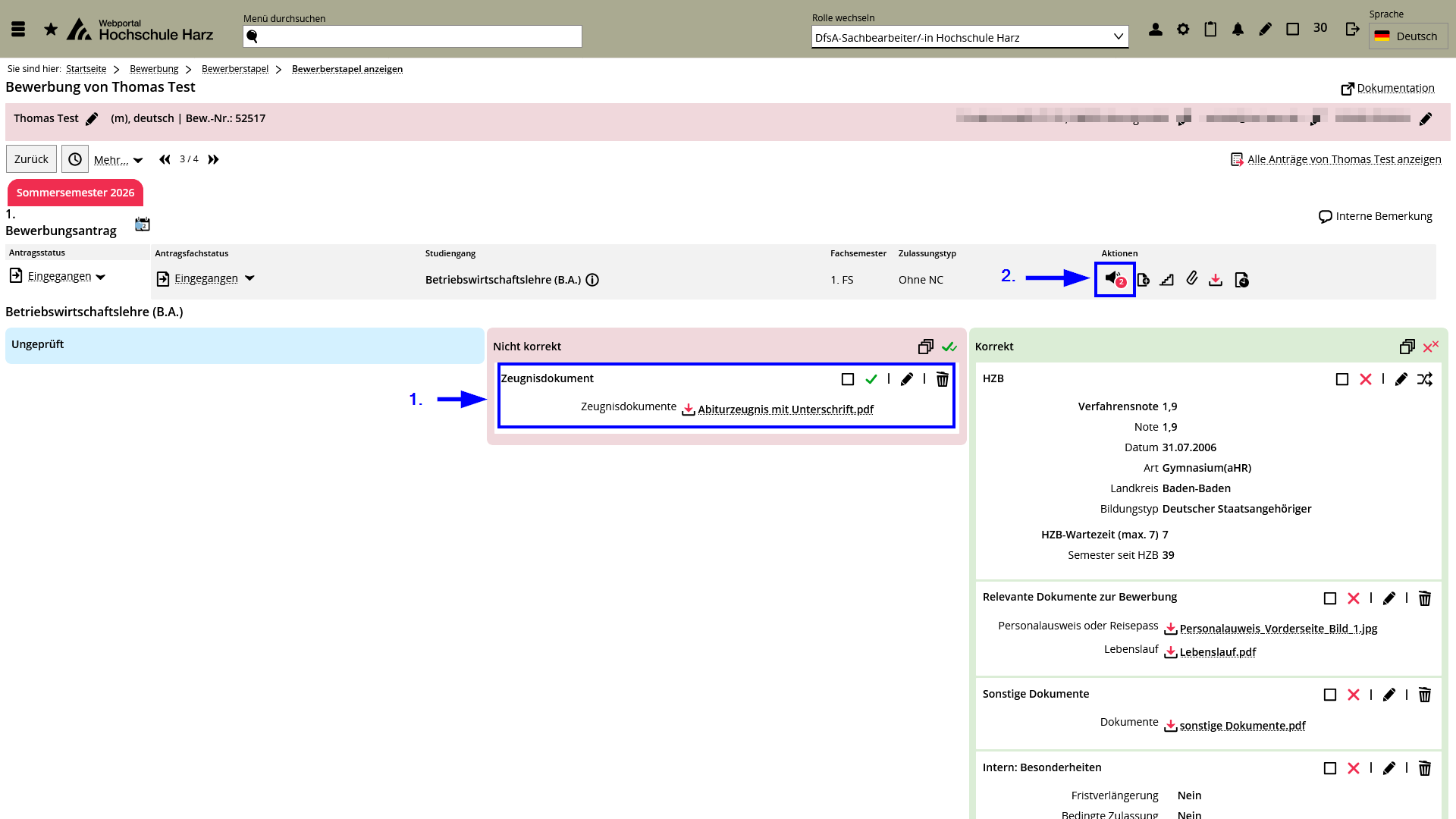
Im als "Nicht korrekt" gesetzten Bewerbungsbestandteil ist nun das nachgereichte Zeugnis zu sehen (1). Sie können das Dokument jetzt prüfen. Wichtig!!! Bevor Sie den Bewerbungsbestandteil auf "Korrekt" setzen müssen Sie die Statusanmerkungen wieder entfernen. Dazu klicken Sie auf das Glockensymbol (2).
5.3 Statusanmerkungen entfernen
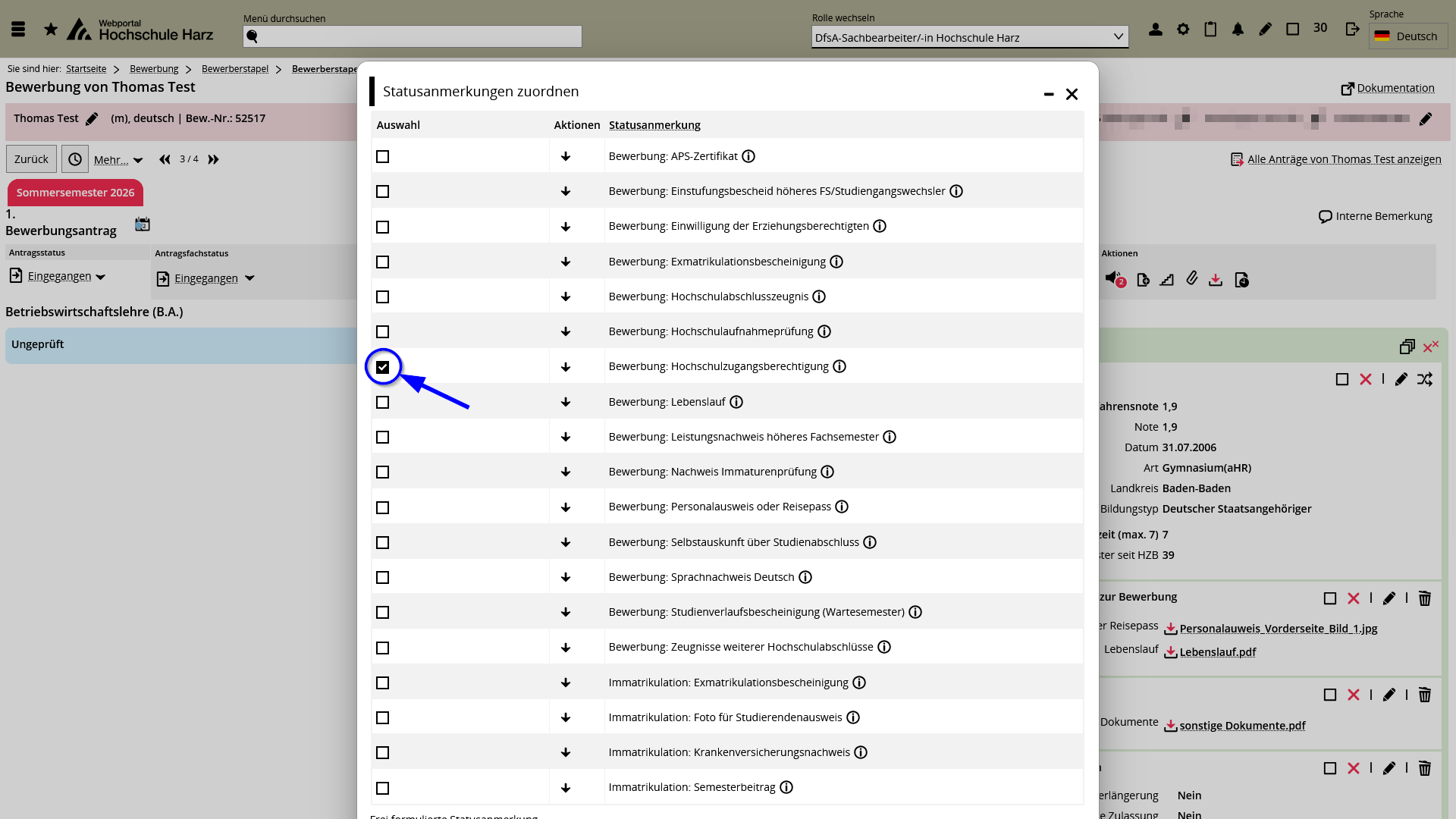
Entfernen Sie in der Liste die gesetzten Haken vor den Statusanmerkungen.
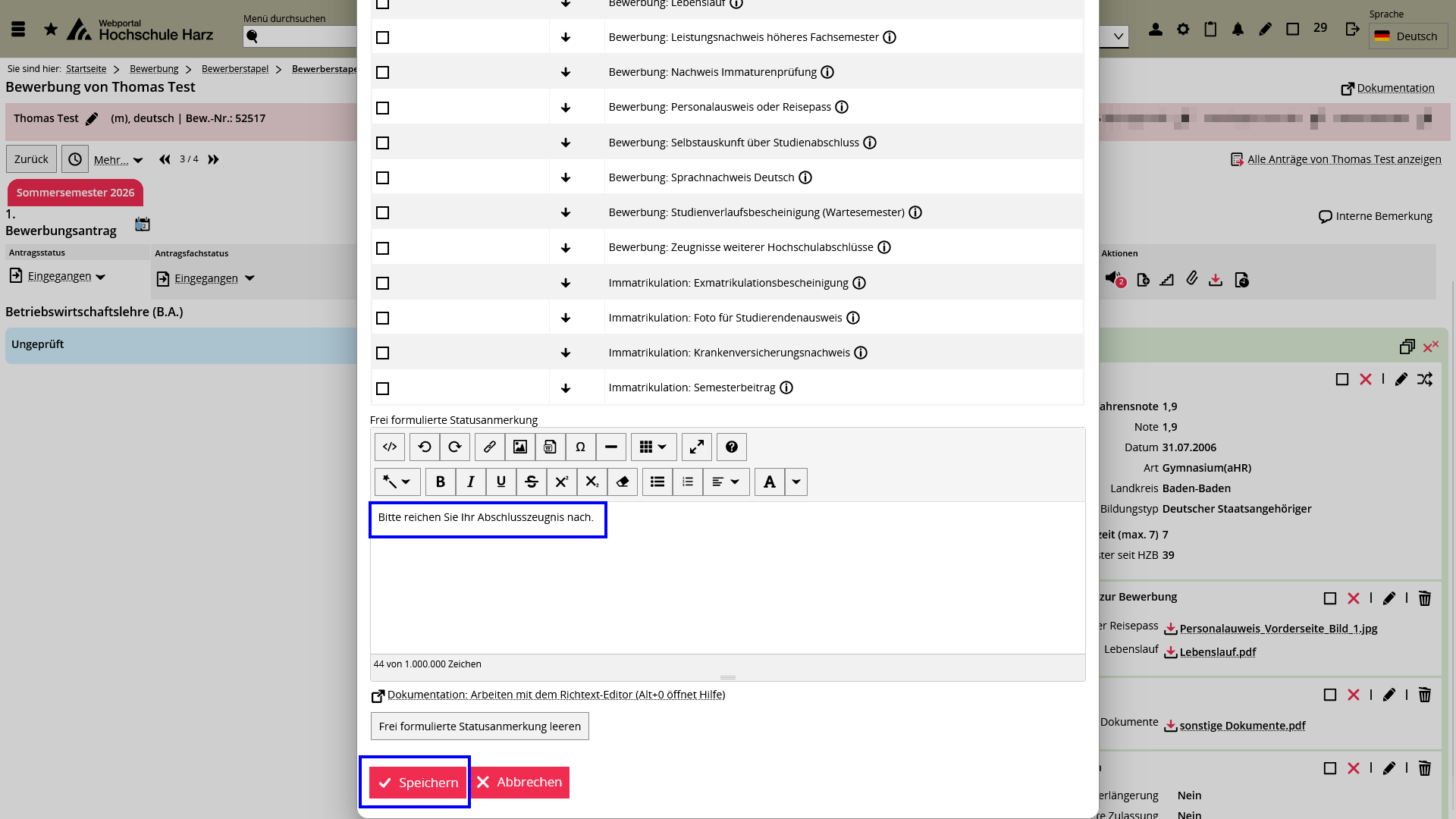
Entfernen Sie auch ggfs. manuell hinzugefügte Statusanmeldungen und schließen den Vorgang mit Speichern ab.
5.4 Bewerbungsbestandteil korrekt setzen und Bewerbung weiter bearbeiten
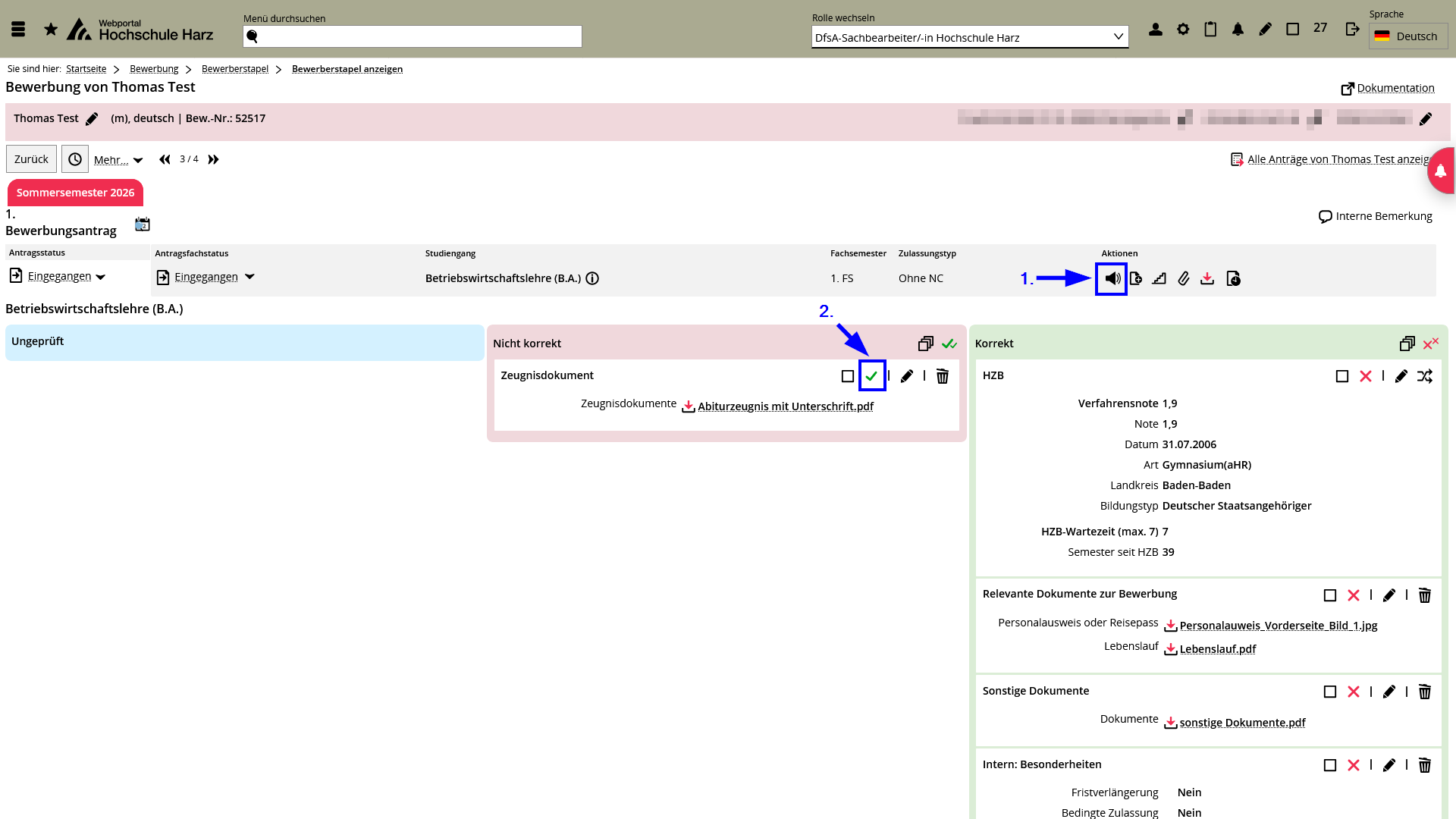
Der Hinweis am Glockensymbol ist jetzt verschwunden (1). Nun können Sie den Bewerbungsbestandteil auf Korrekt setzen (2) (Klick auf den grünen Haken im Bewerbungsbestandteil) und mit der Bearbeitung der Bewerbung fortfahren (Zulassung oder Ausschluss).