Zulassungsbescheide erstellen
Startseite > Bewerbungen > Bewerbungen sichten (Rolle: DfsA-Sachbearbeiter/-in)
1. Zulassungsbescheid erstellen
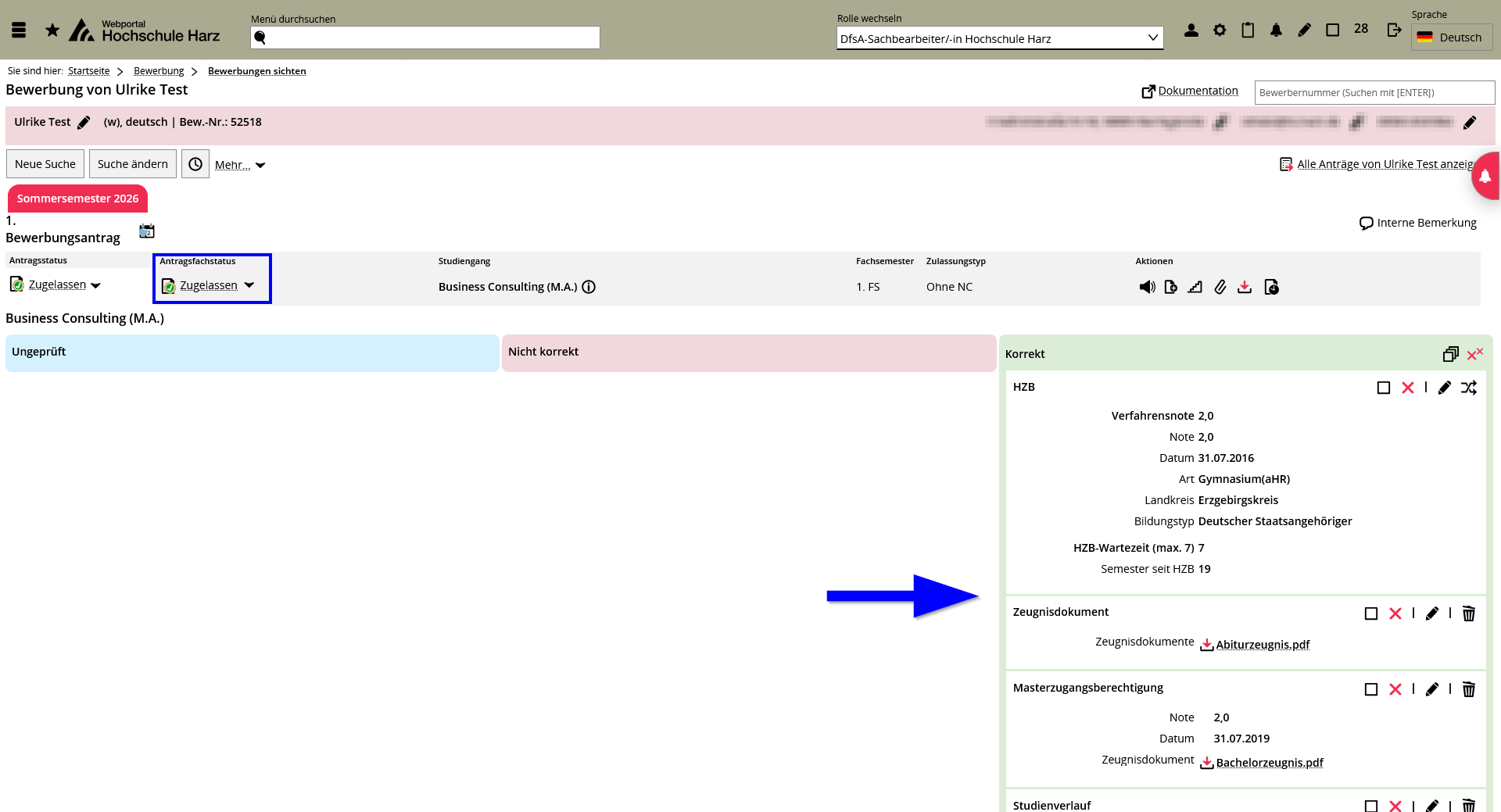
Um einen Zulassungsbescheid zu erstellen muss die Bewerbung auf den Status Zugelassen gesetzt sein. Alle Bewerbungsbestandteile sind als Korrekt geprüft.
1.1 Bescheiddruck aufrufen
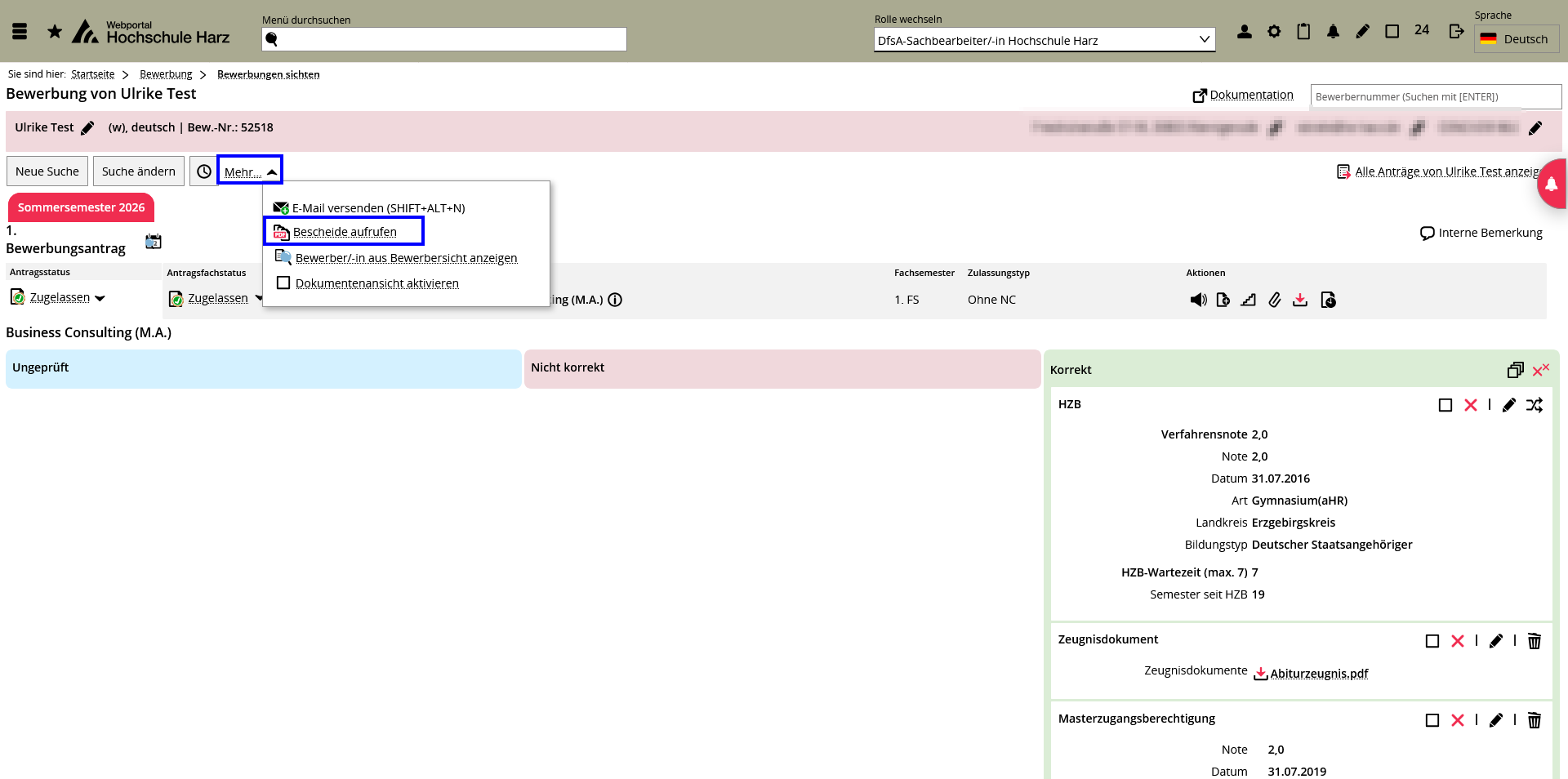
Jetzt klicken Sie auf die Schaltfläche Mehr und wählen dann Bescheide aufrufen aus.
1.2 Auftrag auswählen
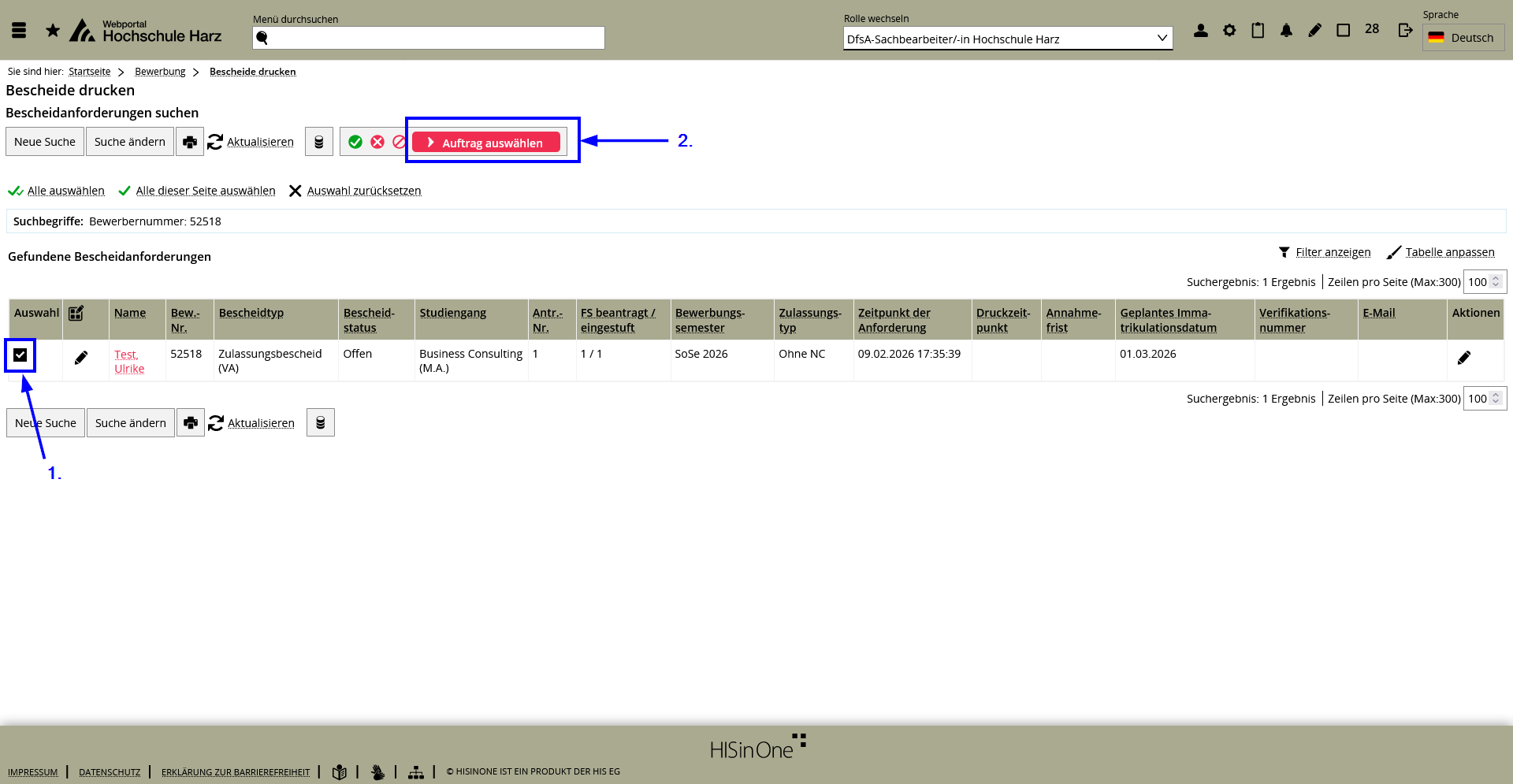
Es öffnet sich ein neues Fenster. Hier setzen Sie den Haken (1) vor dem entsprechenden Bescheidtyp und klicken dann auf die Schaltfläche Auftrag auswählen (2).
1.3 Bescheid wählen
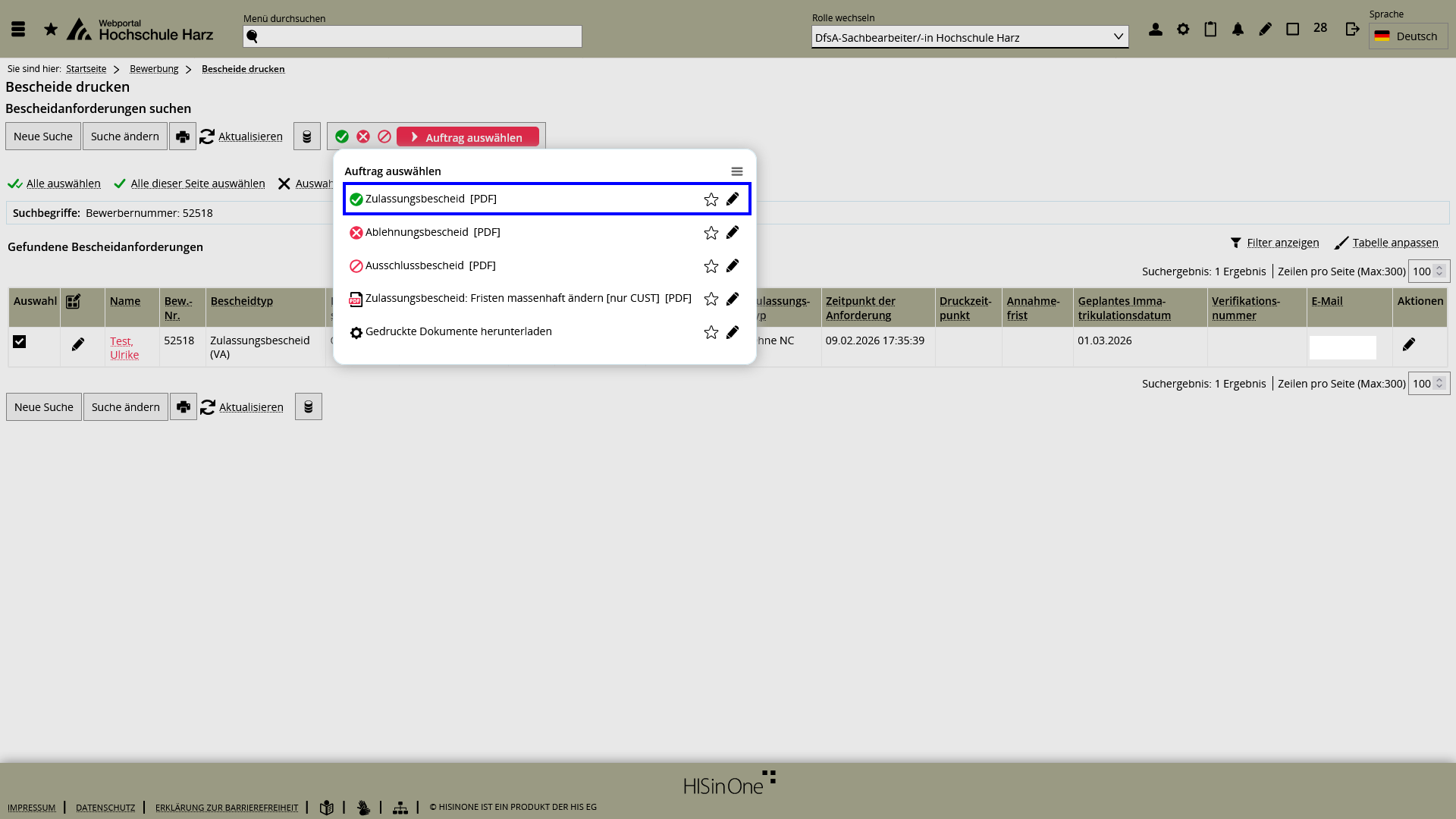
Jetzt wählen Sie aus der Liste den Zulassungsbescheid (PDF) aus.
1.4 Druckauftrag ausführen
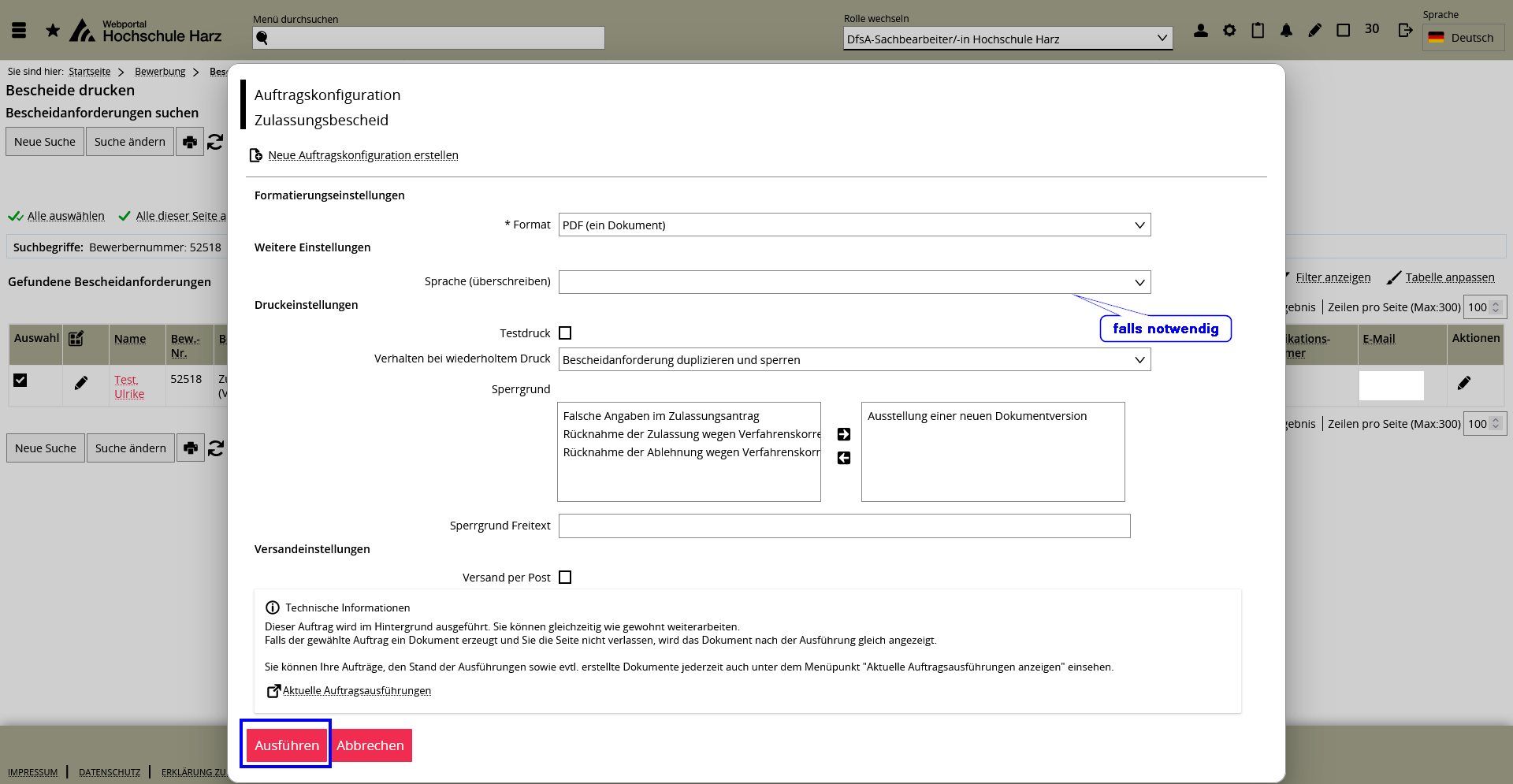
Im jetzt erscheinenden Fenster klicken Sie unten links auf die Schaltfläche Ausführen. Falls notwendig, können Sie vorher noch in der Spalte Sprache überschreiben die Bescheidsprache von Deutsch auf Englisch umstellen.
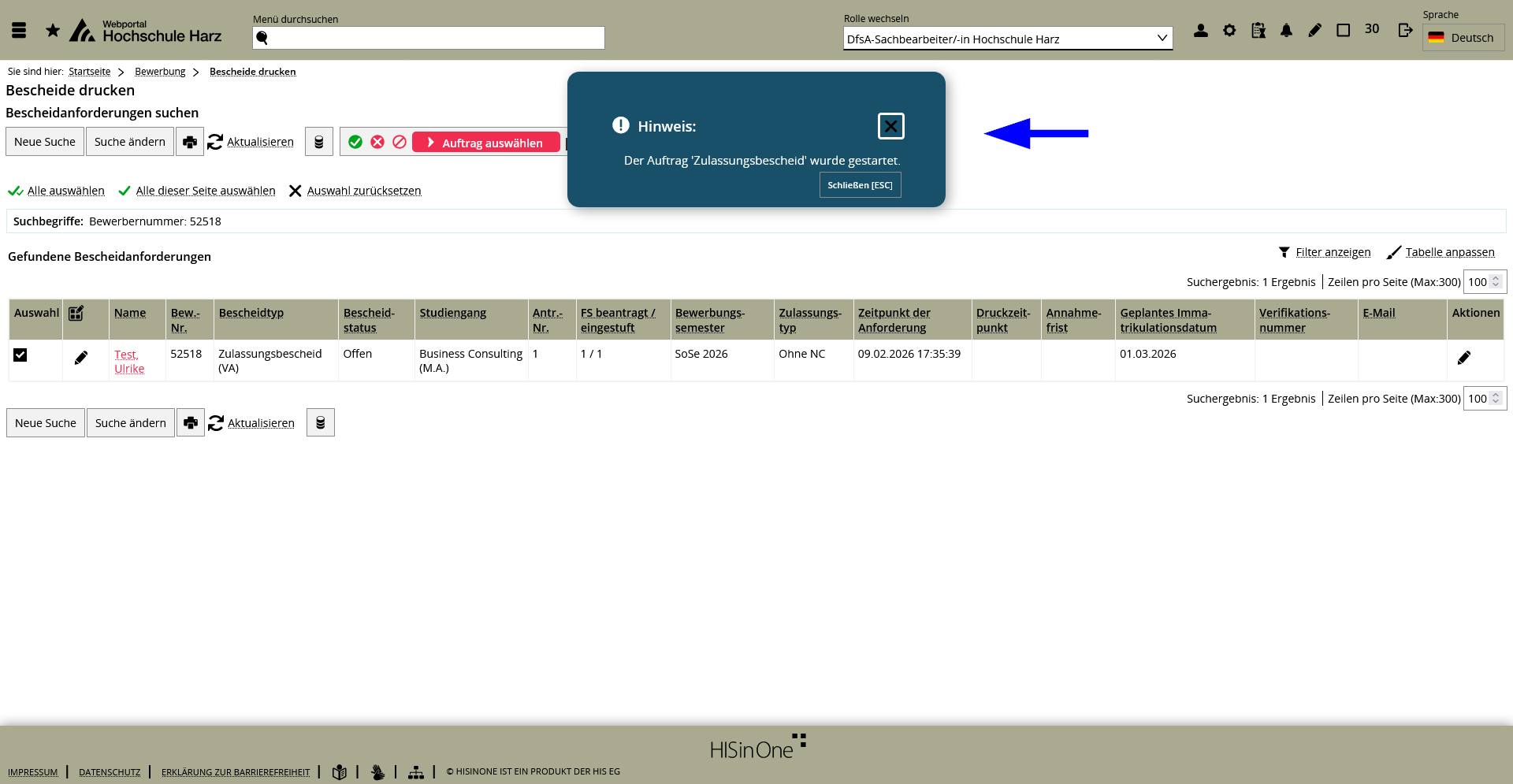
Kurz darauf erscheint eine Statusmeldung, die sie darüber informiert, dass der Druckauftrag gestartet wurde.
1.5 Bescheidausgabe
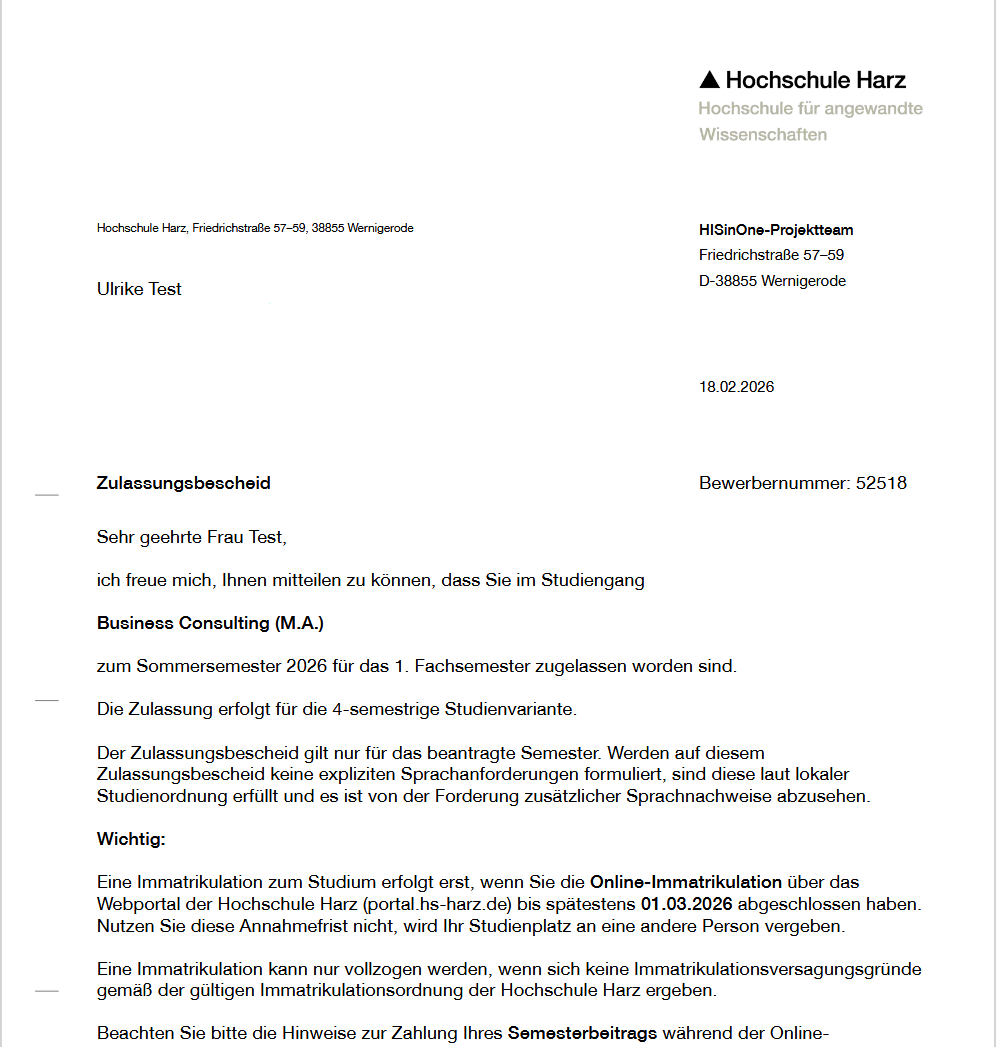
Ein wenig später öffnet sich der Zulassungsbescheid in einem Extrafenster. Wenn Sie möchten, können Sie somit den Bescheid noch einmal prüfen. Das Fenster kann dann geschlossen werden.
1.6 E-Mail Versand an Bewerbende
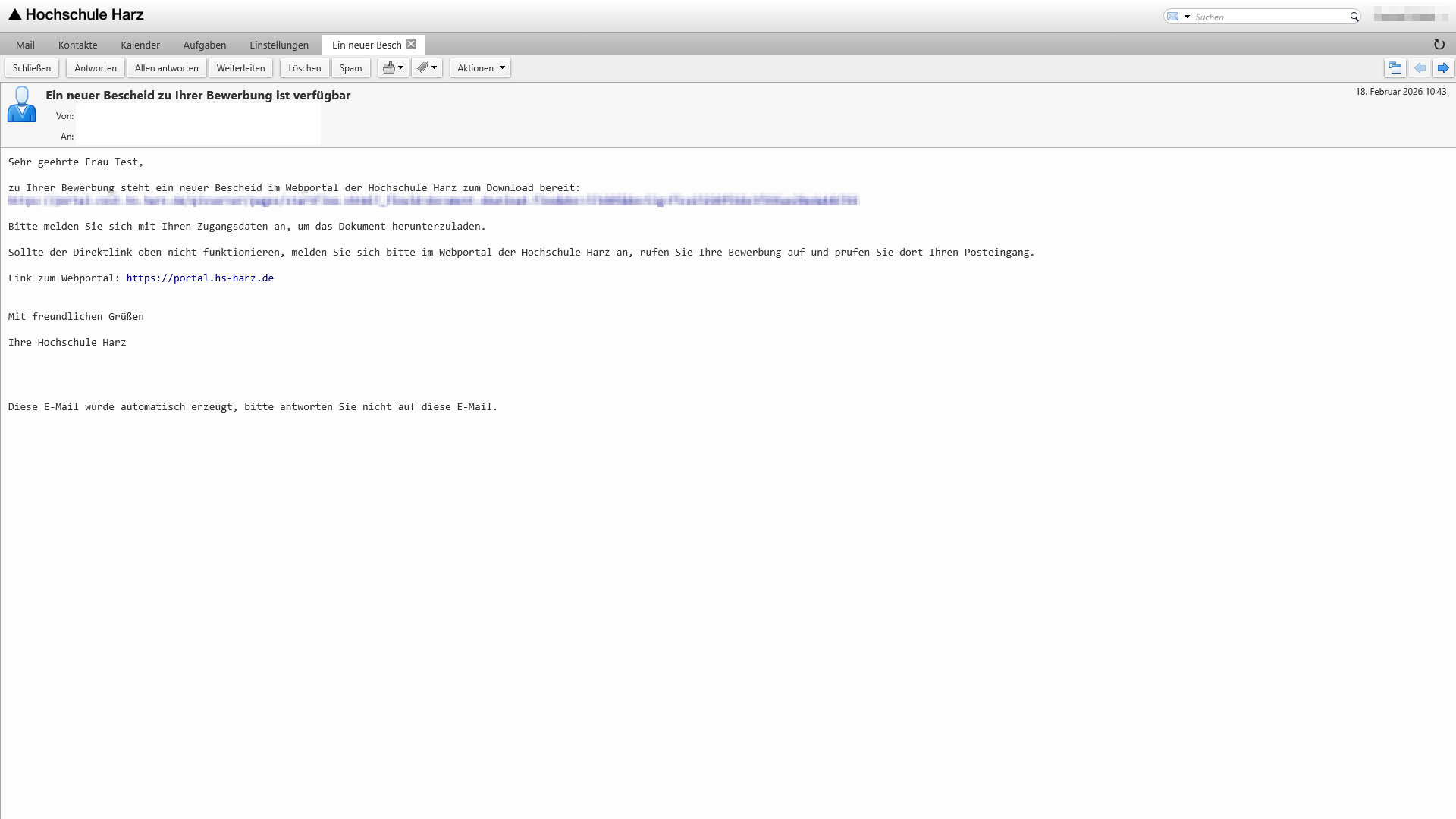
Gleichzeitig wird eine E-Mail an die Bewerbenden verschickt, ein postalischer Versand des Bescheids ist nicht mehr notwendig.
1.7 Optional: Druckliste aktualisieren
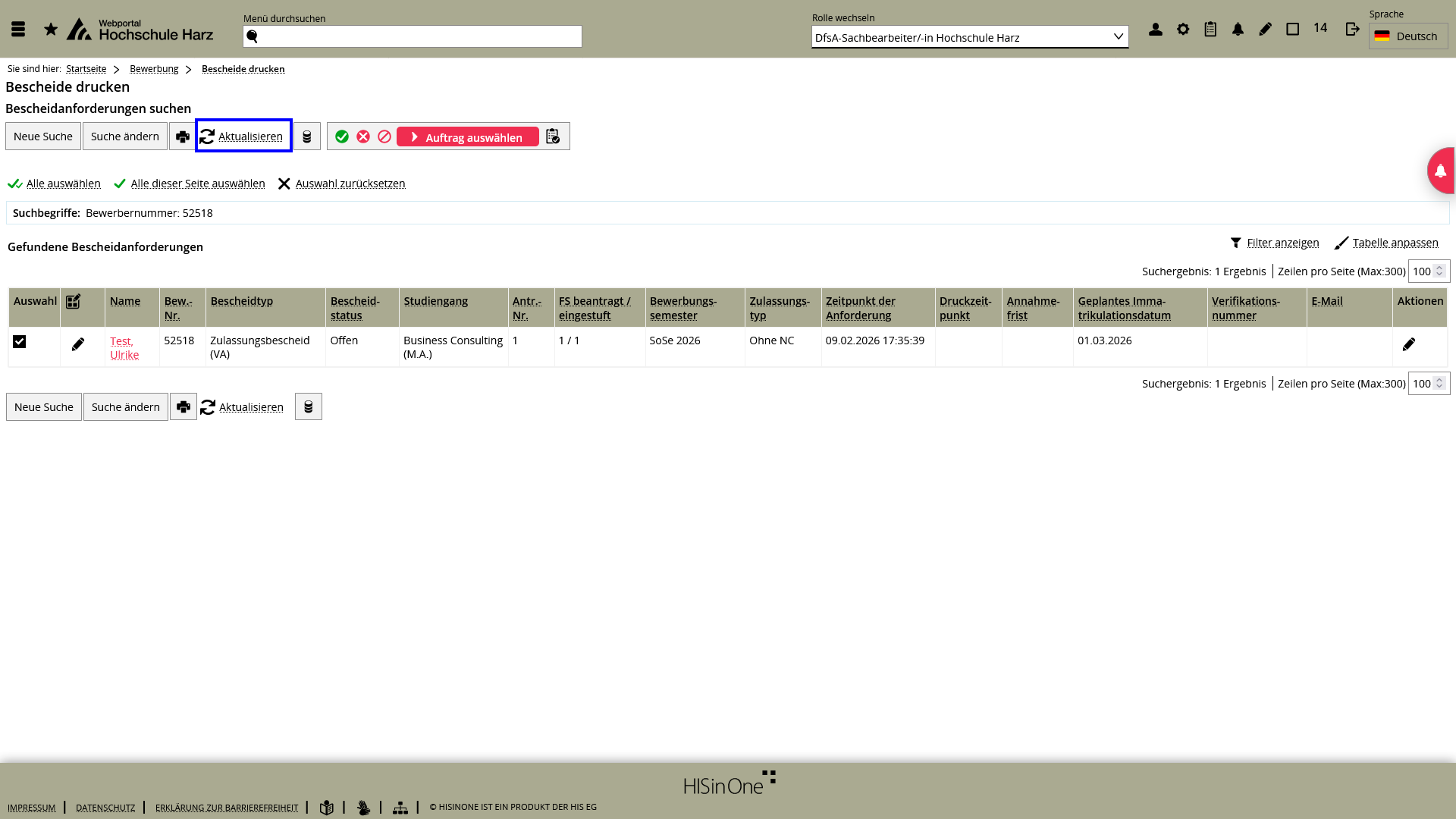
Im unter 1.5 erscheinenden Fenster kann die Statusmeldung geschlossen werden. Jetzt bei Bedarf auf den Button Aktualisieren klicken.
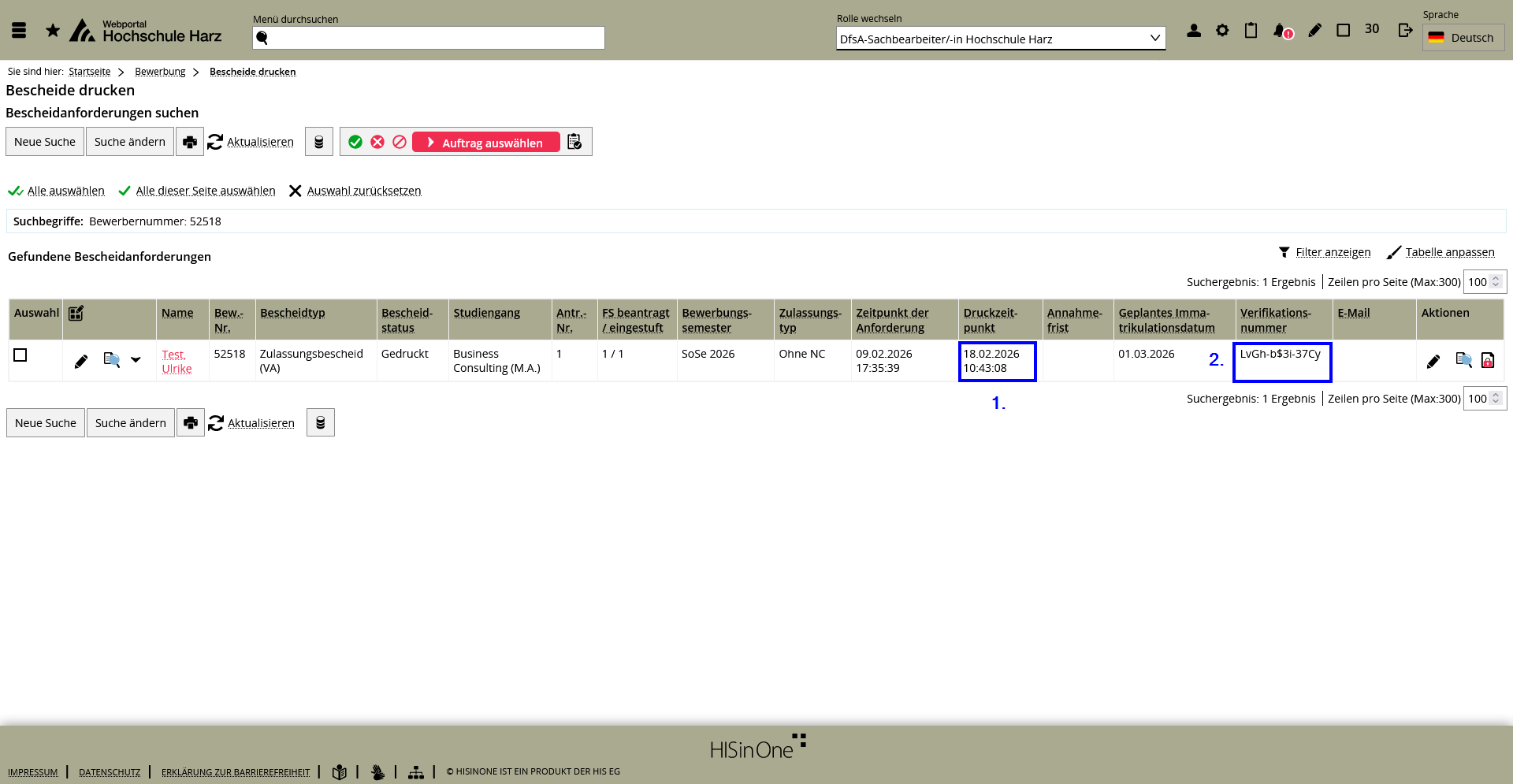
In der Druckliste sind jetzt der Druckzeitpunkt (1) und gleichzeitig eine Verifikationsnummer (2) zu sehen.
2. Zulassungsbescheide mit Auflagen
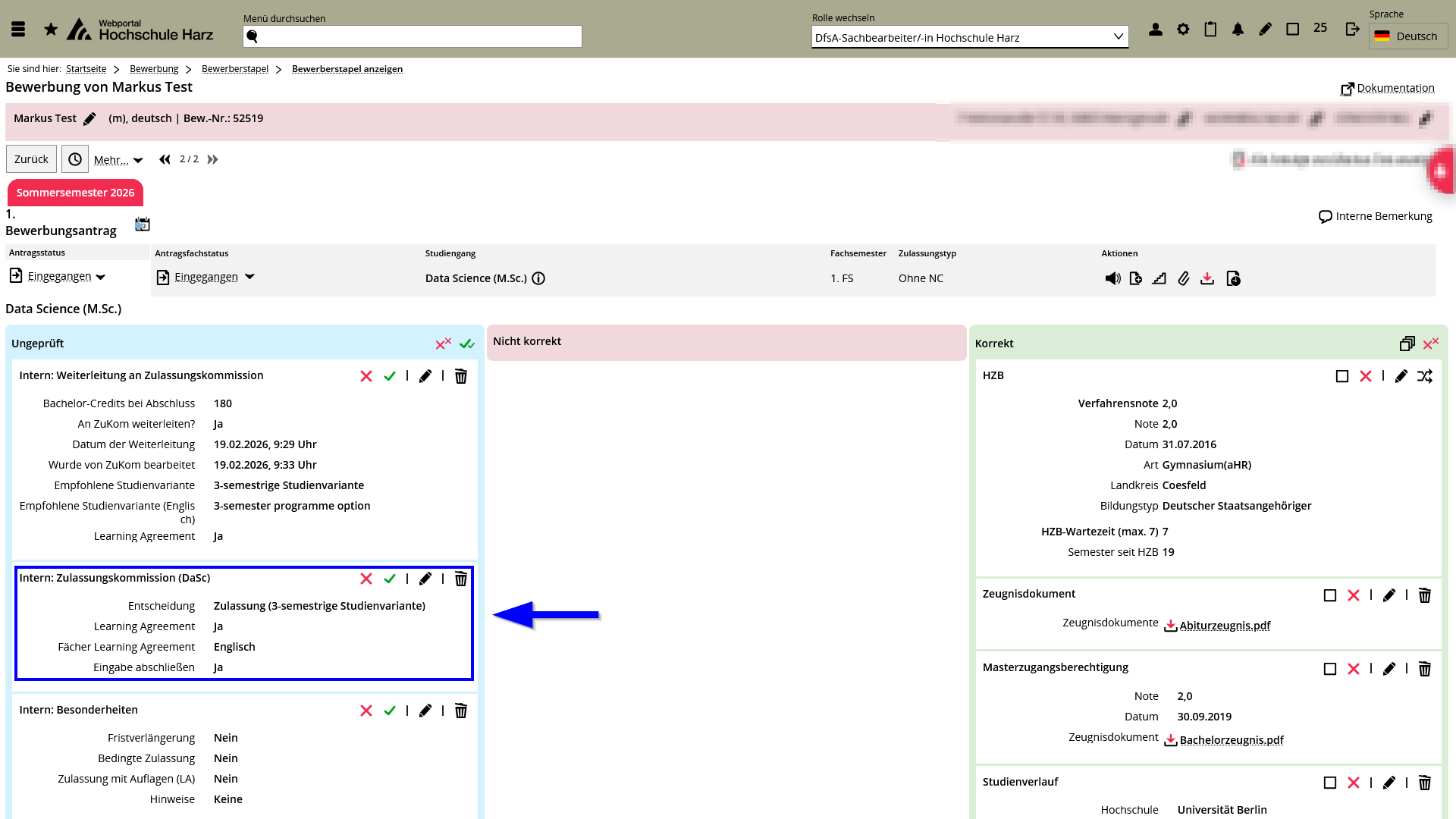
Erfolgt eine Zulassung mit Auflagen ist dies im Bewerbungsbestandteil Intern: Zulassungskomission (XXX) zu sehen. Zu erkennen sind die Auflagen an den Einträgen in den Feldern Learning Agreement und Fächer Learning Agreement (hier kann es von Studiengang zu Studiengang Unterschiede in der Feldbezeichung geben).
Im Beispiel erfolgt die Zulassung zur 3-semestrigen Studienvariante des Studengangs Data Science mit einem Learning Agreement im Fach Englisch.
2.1 Bewerbungsbestandteil "Intern: Besonderheiten"
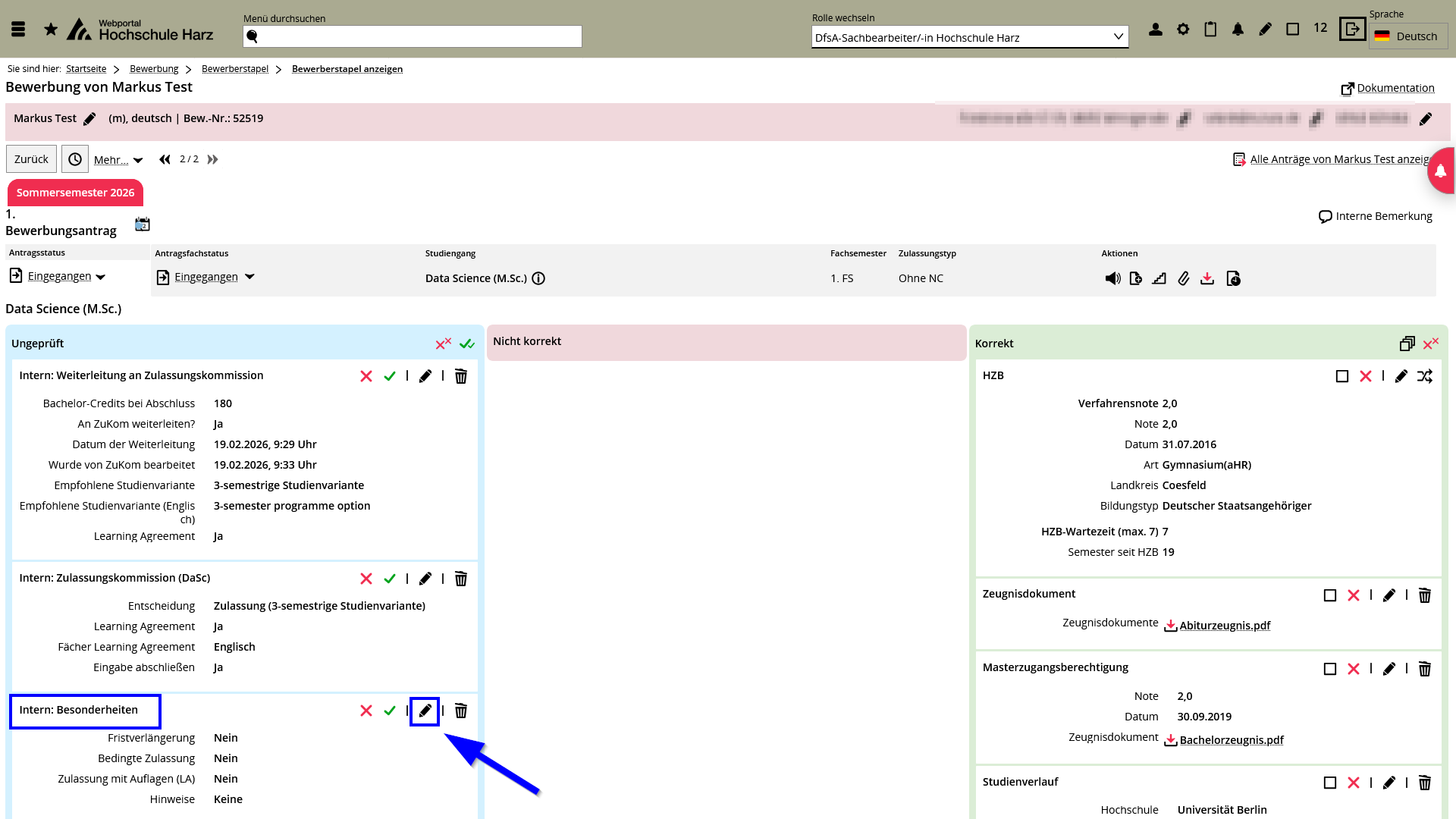
Diese Auflage muss jetzt über den Bestandteil Intern: Besonderheiten hinterlegt werden. Dazu klicken Sie bitte auf das Stiftsymbol.
2.2 Auflage hinterlegen
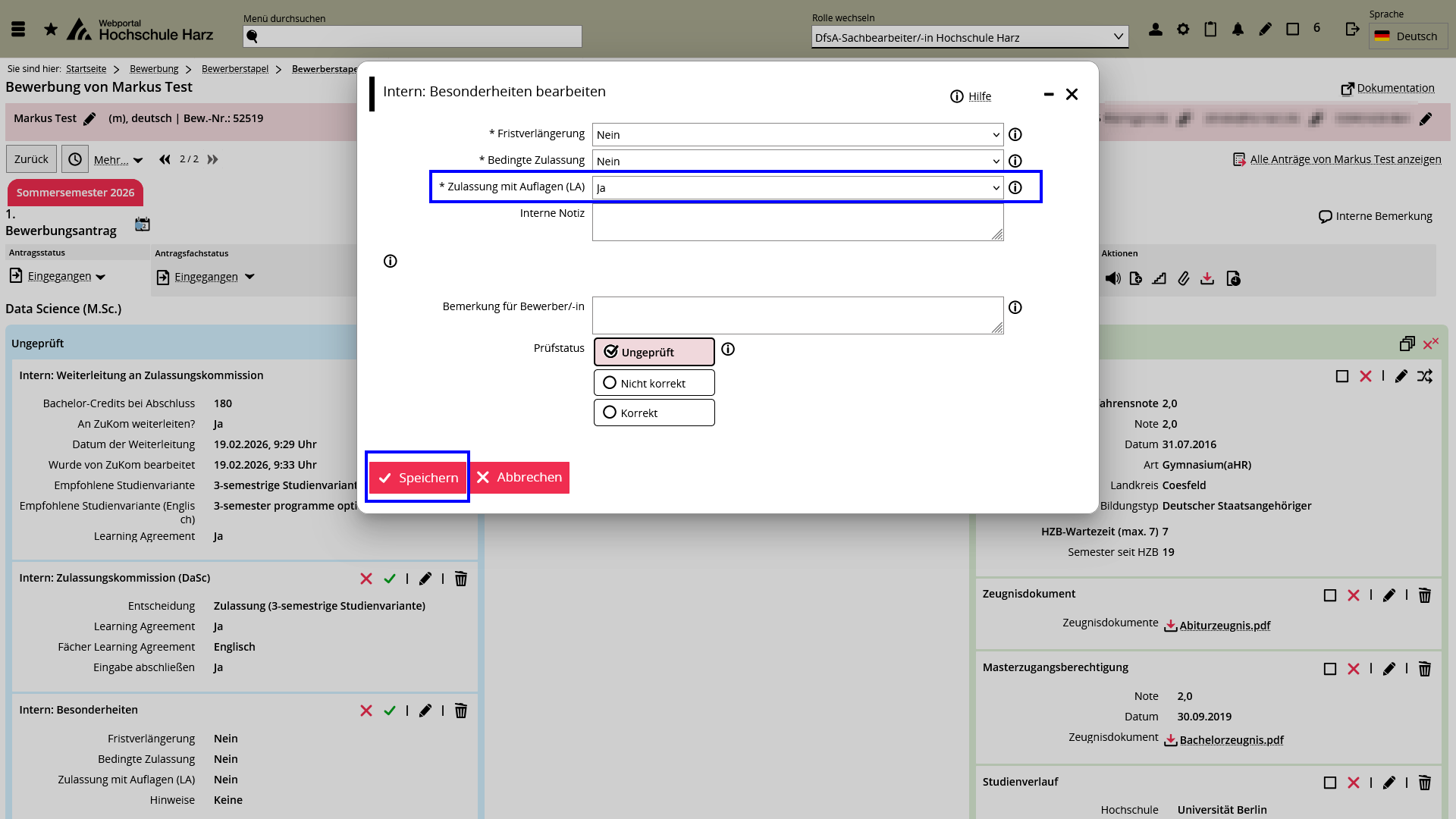
Im neuen Fenster im Feld Zulassung mit Auflagen den Status auf Ja stellen und Speichern.
2.4 Bewerbungsbestandteil Intern: Zulassung mit Auflagen
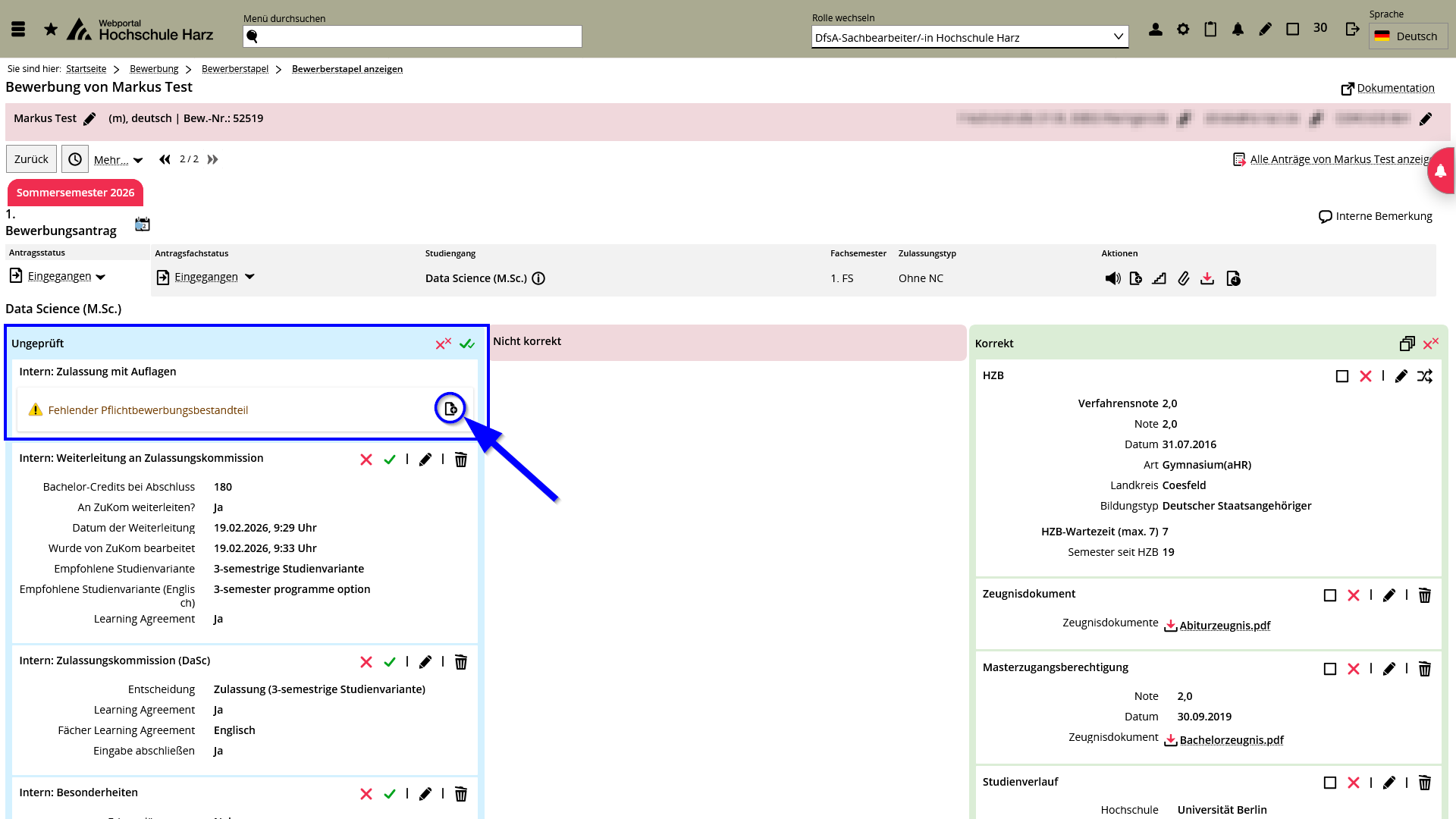
Es erscheint ein neuer Bestandteil in der Bewerbung, dieser muss mit einem Klick auf das markierte Symbol geöffnet werden.
2.5 Fenster bearbeiten
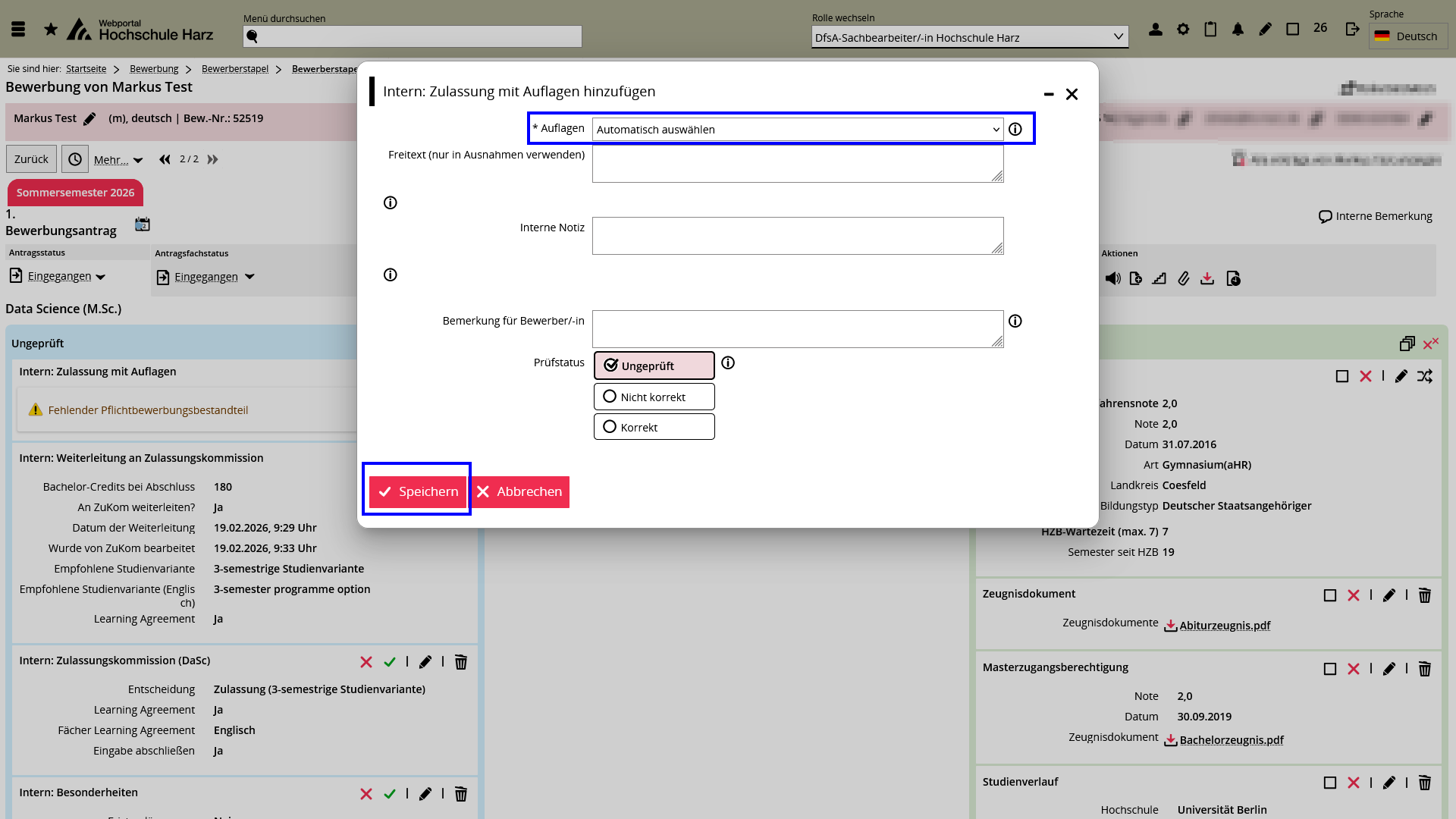
Im jetzt erscheinenden Fenster brauchen Sie keine Eingaben vorzunehmen. Achten Sie lediglich darauf, das in der Auswahlliste Auflagen der Eintrag auf Automatisch auswählen gesetzt ist. Mit Speichern schließen Sie das Fenster wieder.
Info
Bei diesem Arbeitsschritt werden automatisch vordefinierte Texte hinterlegt. Diese Texte wurde aus dem Alt-System übernommen.
2.6 Information im Bewerbungsbestandteil
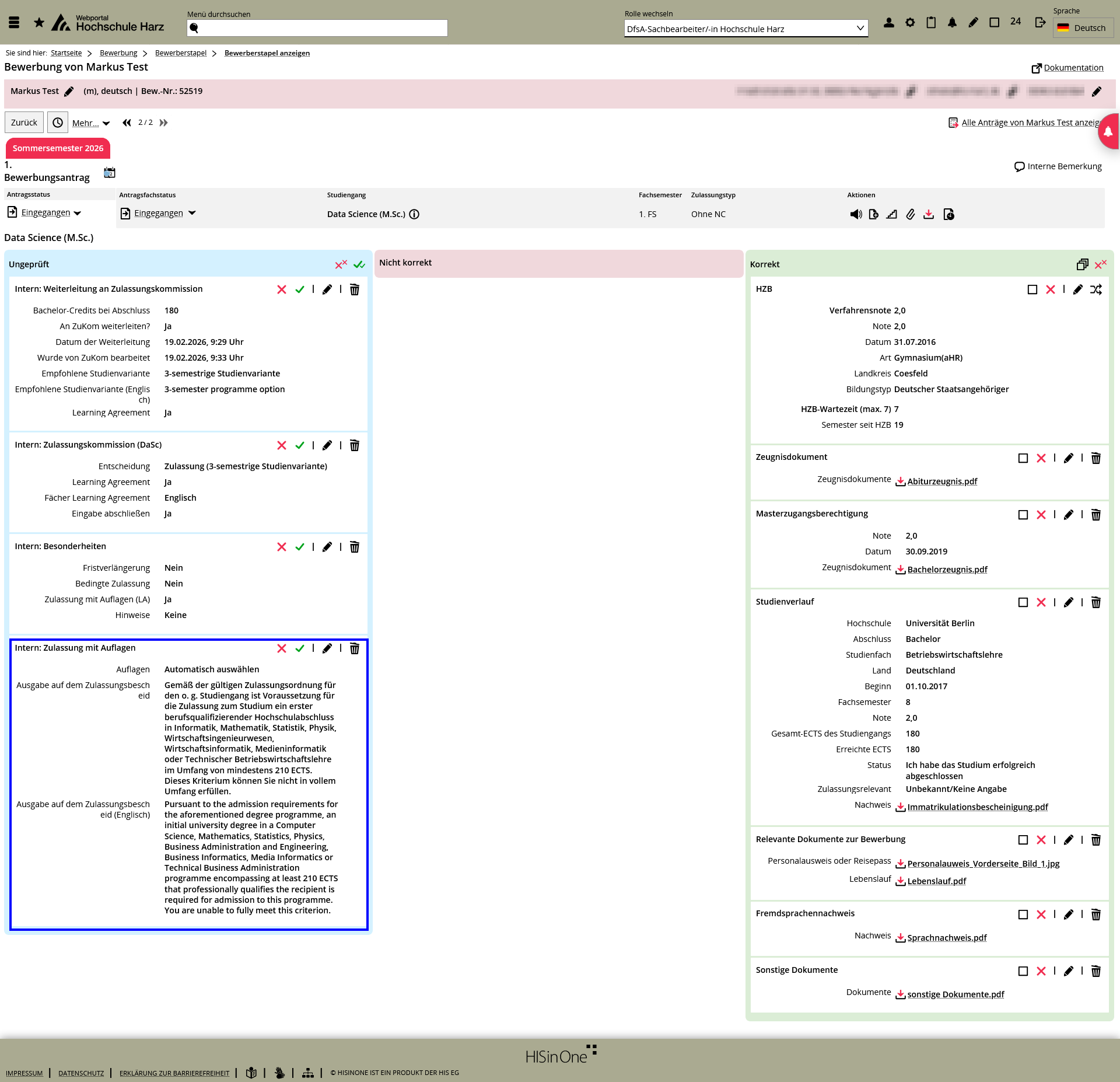
Jetzt sehen Sie die Informationen zur Zulassung mit Auflagen im Bewerbungsbestandteil Intern: Zulassung mit Auflagen in deutscher und in englischer Sprache hinterlegt.
2.7 Zulassungsbescheid erstellen
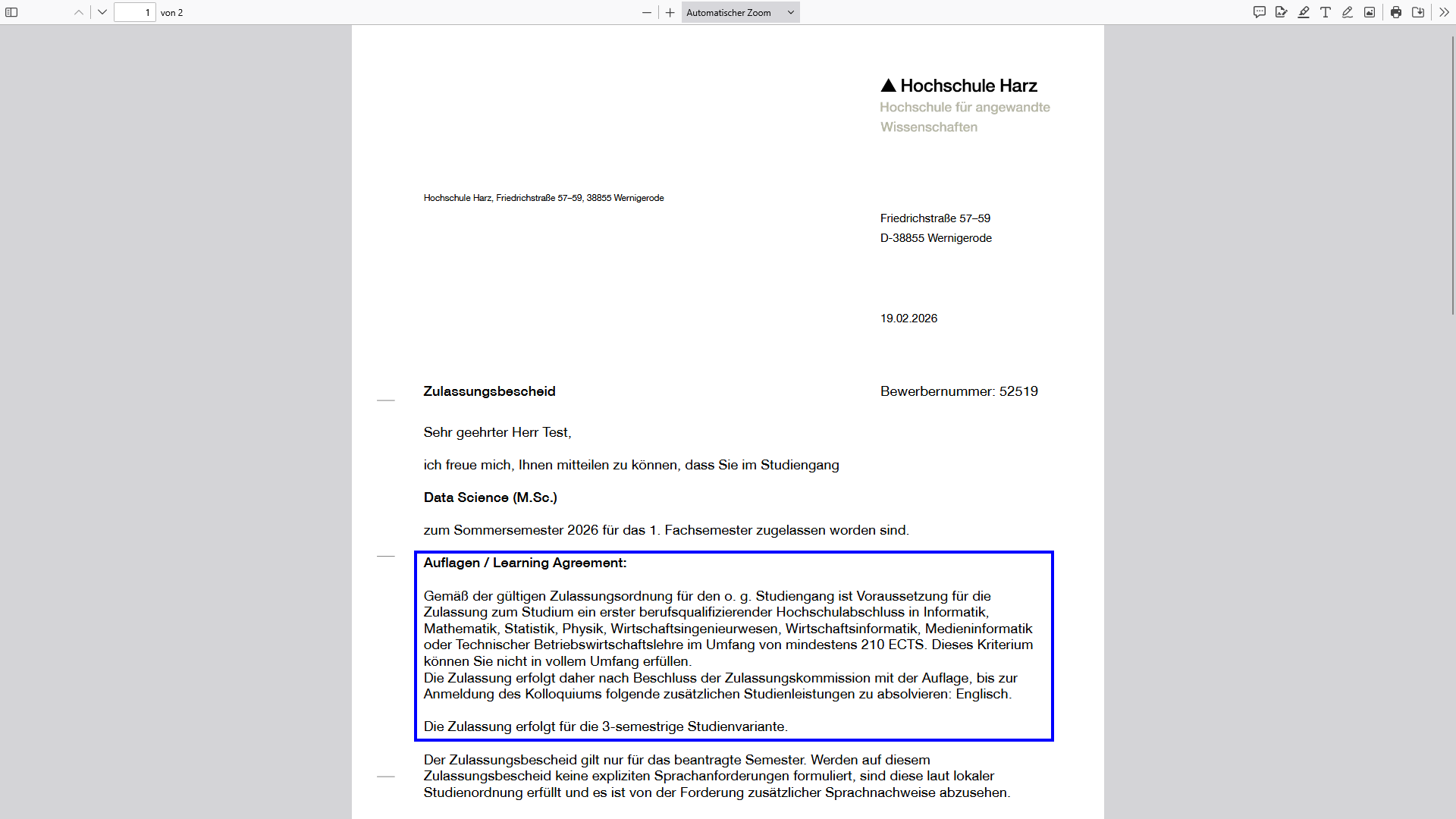
Erstellen Sie den Zulassungsbescheid nach dem bereits beschriebenen Weg. Der Zulassungsbescheid enthält nun die Informationen zum Learning Agreement.
2.8 E-Mail Information an Bewerbende
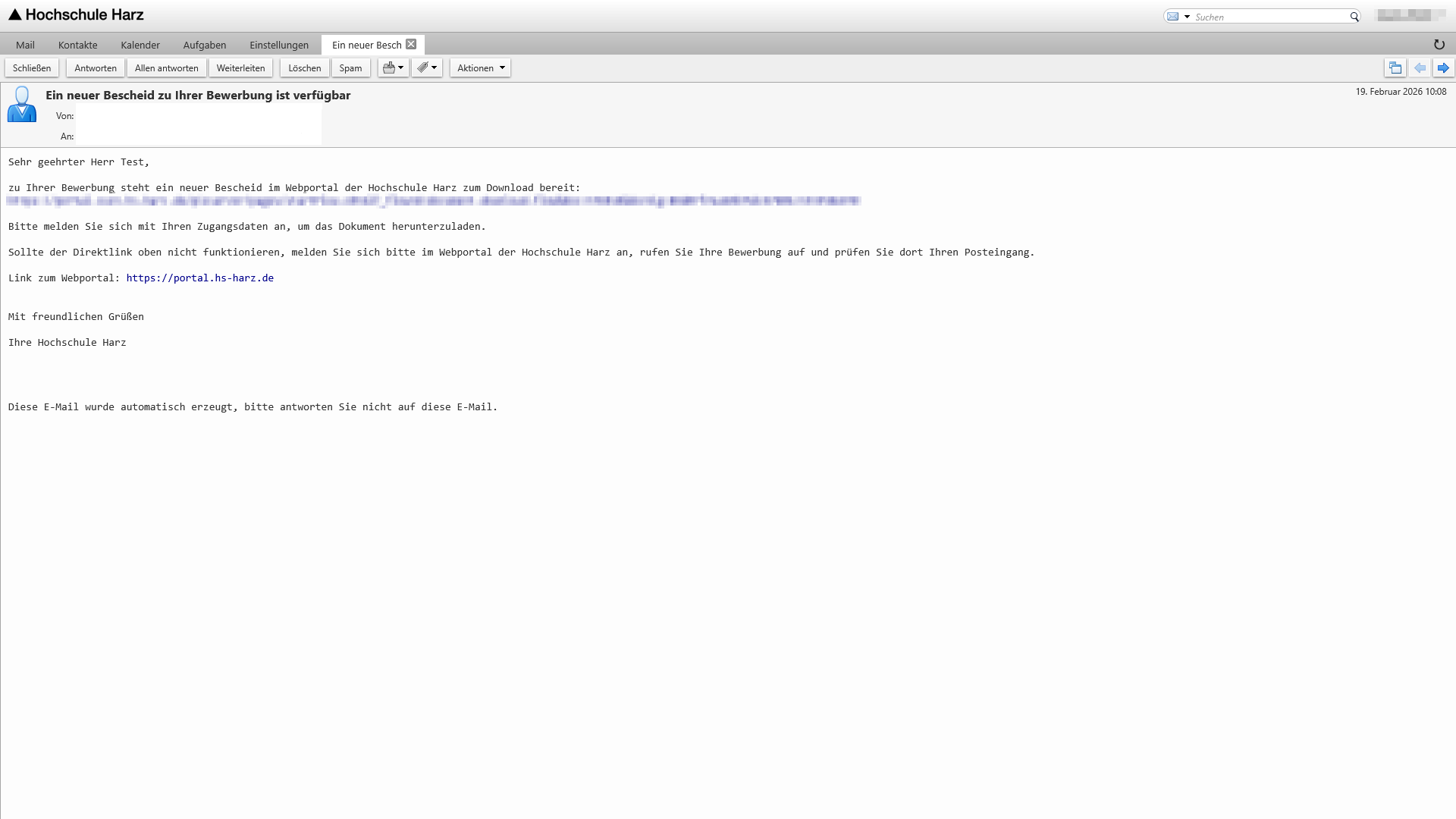
Parallel zur Erstellung des Zulassungsbescheids wird vom HISinOne automatisch eine E-Mail-Information an die Bewerbenden verschickt.