Bewerbungen bearbeiten
Startseite > Bewerbungen > Bewerbungen sichten (Rolle: DfsA-Sachbearbeiter/-in)
Zur Bearbeitung von Bewerbungen gehen Sie bitte wie folgt vor:
1. Bewerberstapel wählen
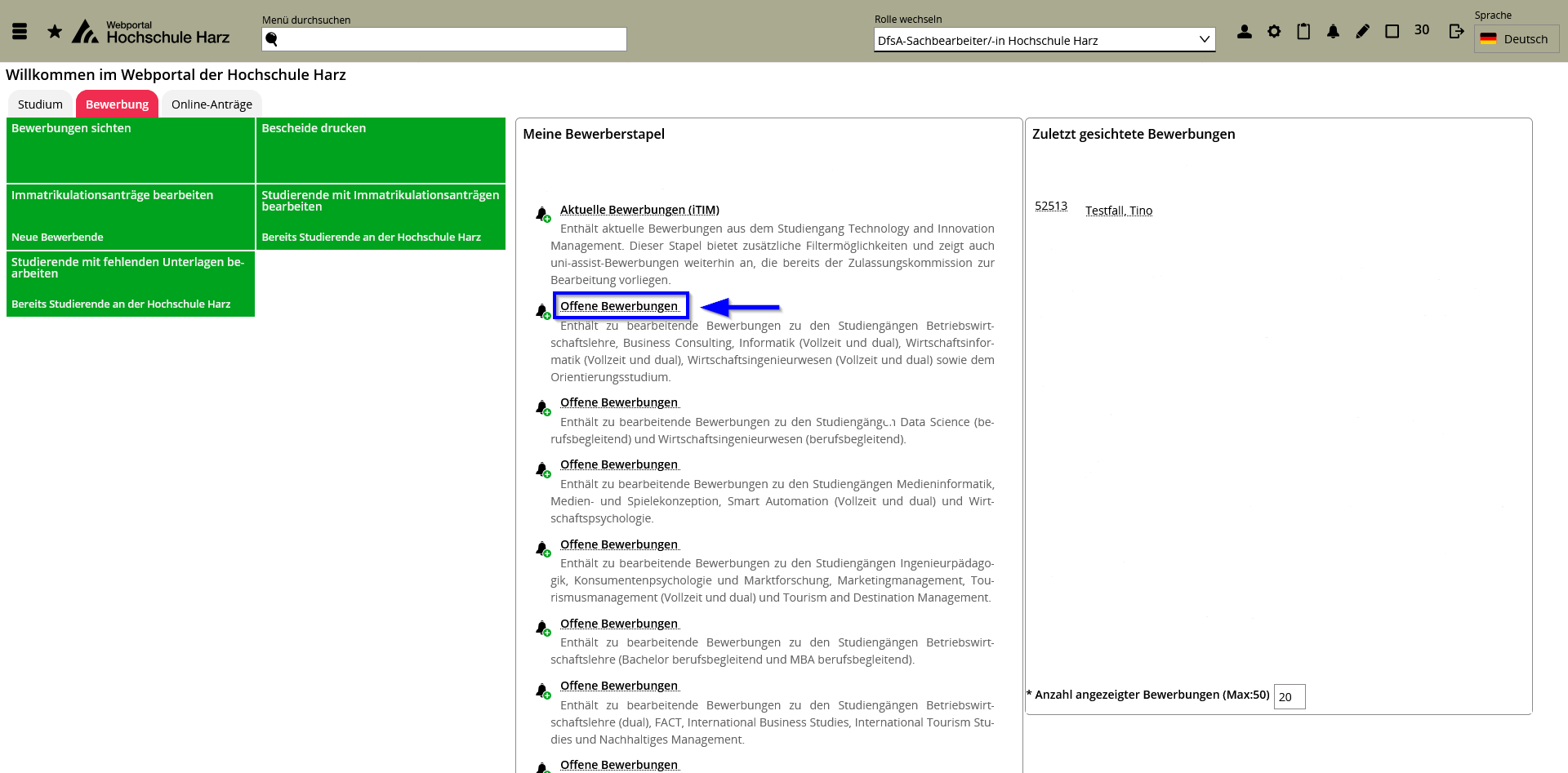
Wählen Sie zuerst den Bewerberstapel mit den von Ihnen zu bearbeitenden Bewerbungen aus. klicken Sie dazu auf offene Bewerbungen (gemeint ist der Schriftzug rechts neben der Glocke).
2. Bewerbung auswählen
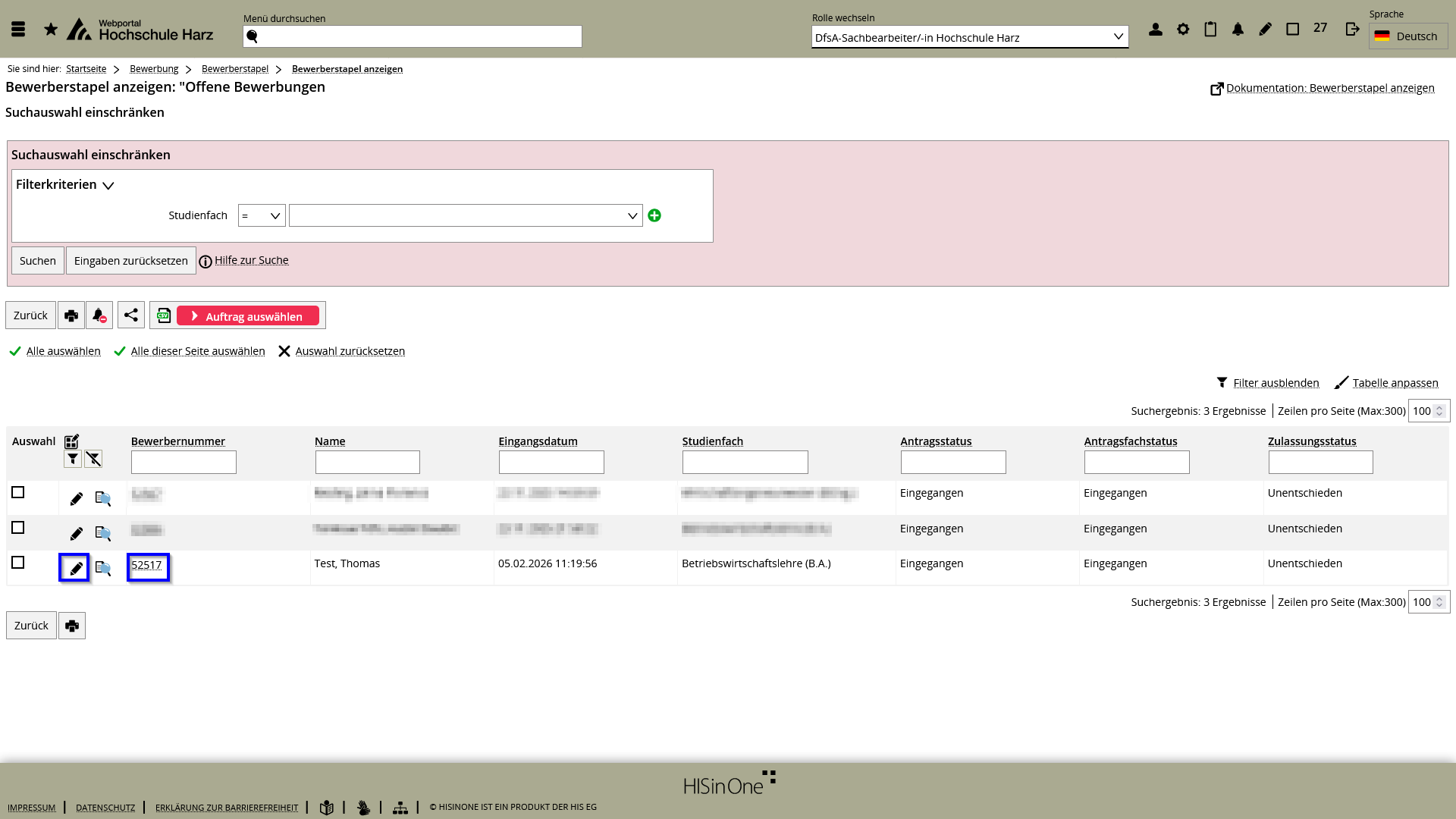
Im Anschluss erhalten Sie eine Liste mit allen von Ihnen zu bearbeitenden Bewerbungen. Zum Auswählen/Bearbeiten einer Bewerbung klicken Sie auf das Stiftsymbol oder auf die Bewerbernummer.
3. Bewerbung bearbeiten
3.1 Allgemeine Informationen
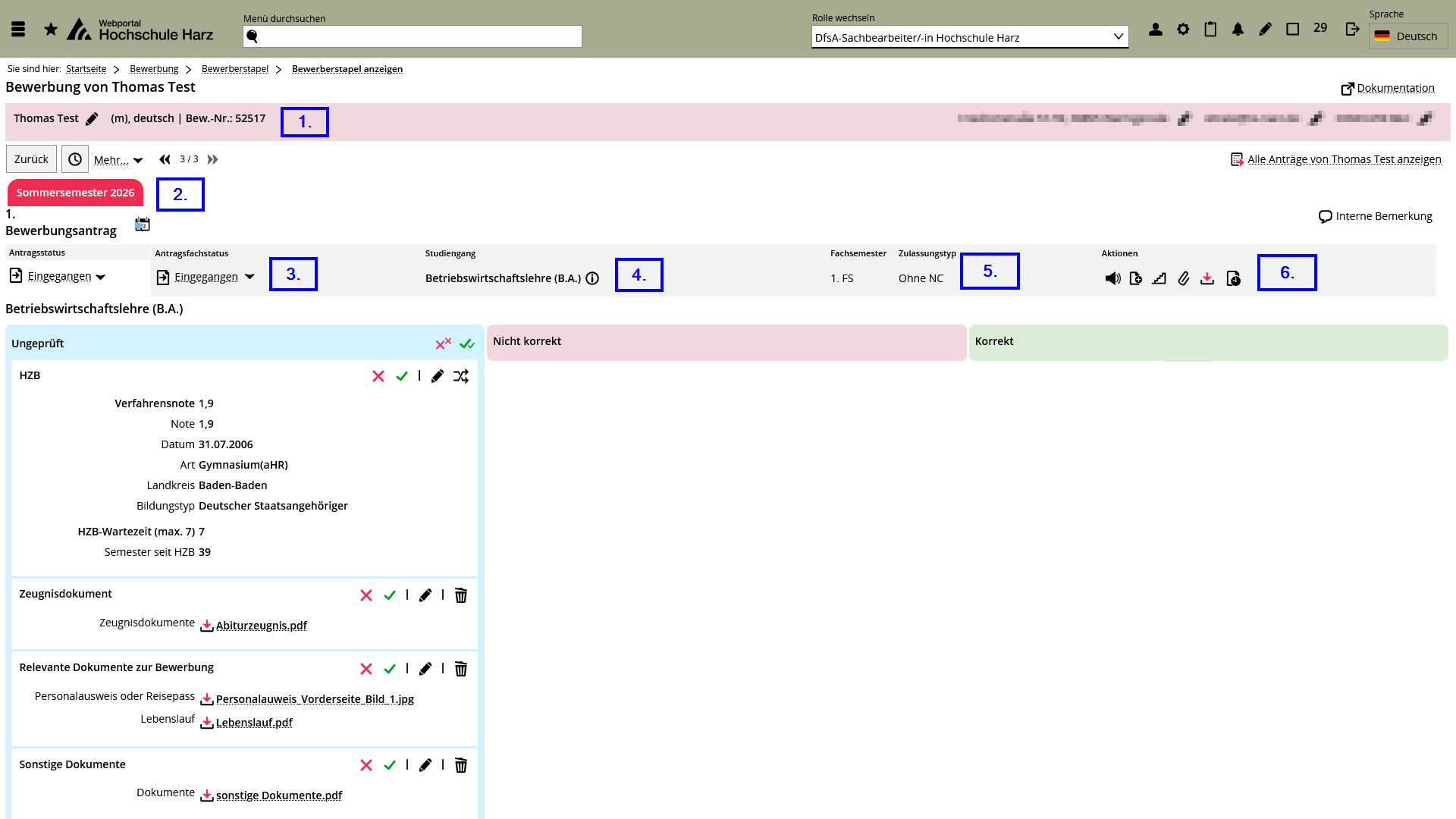
Sie sehen jetzt die Übersicht einer Bewerbung. Folgende Informationen werden Ihnen im oberen Bereich angezeigt:
- allgemeine Daten zum Bewerber
- Bewerbungssemester
- Antragsfachstatus
- gewählter Studiengang
- Fachsemester und Zulassungstyp
- Aktionsschaltflächen
3.2 Statusspalten
Der untere Bereich ist optisch in 3 Spalten aufgeteilt:
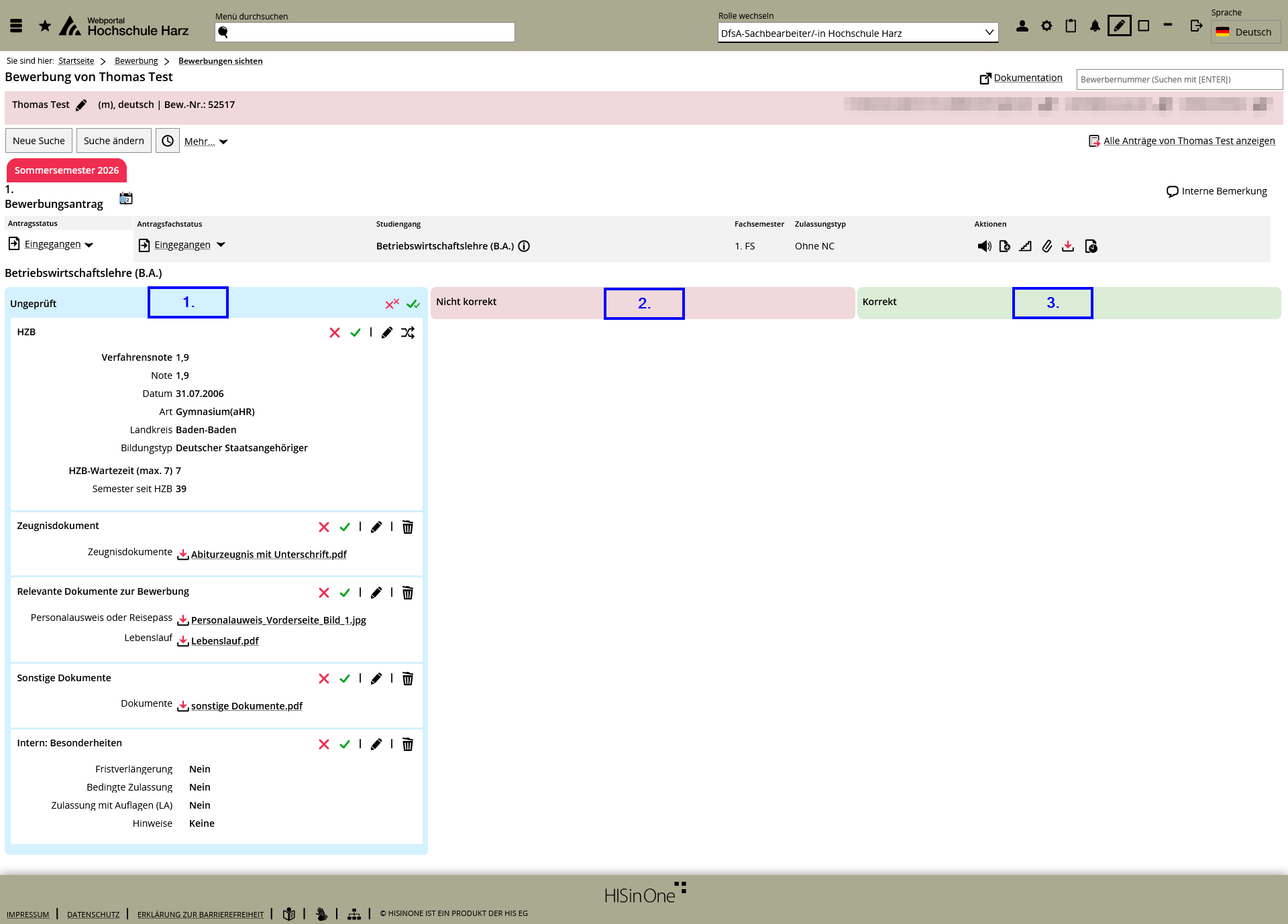
(1.) Spalte "Ungeprüft" - enthält alle Informationen (sog. Bewerbungsbestandteile), die im Bewerbungsprozess eingegeben wurden und von Ihnen geprüft werden müssen
(2.) Spalte "Nicht korrekt"
- enthält Bewerbungsbestandteile, die entweder nicht korrekt ausgefüllt wurden (Unterschied zwischen Unterlagen und eingegebenen Informationen) oder bei denen Unterlagen fehlen/nicht korrekt sind (z.B. Zeugnis ohne Unterschrift)
(3.) Spalte "Korrekt" - enthält Bewerbungsbestandteile, die von Ihnen als korrekt und vollständig geprüft wurden
3.3 Bearbeitungssymbole
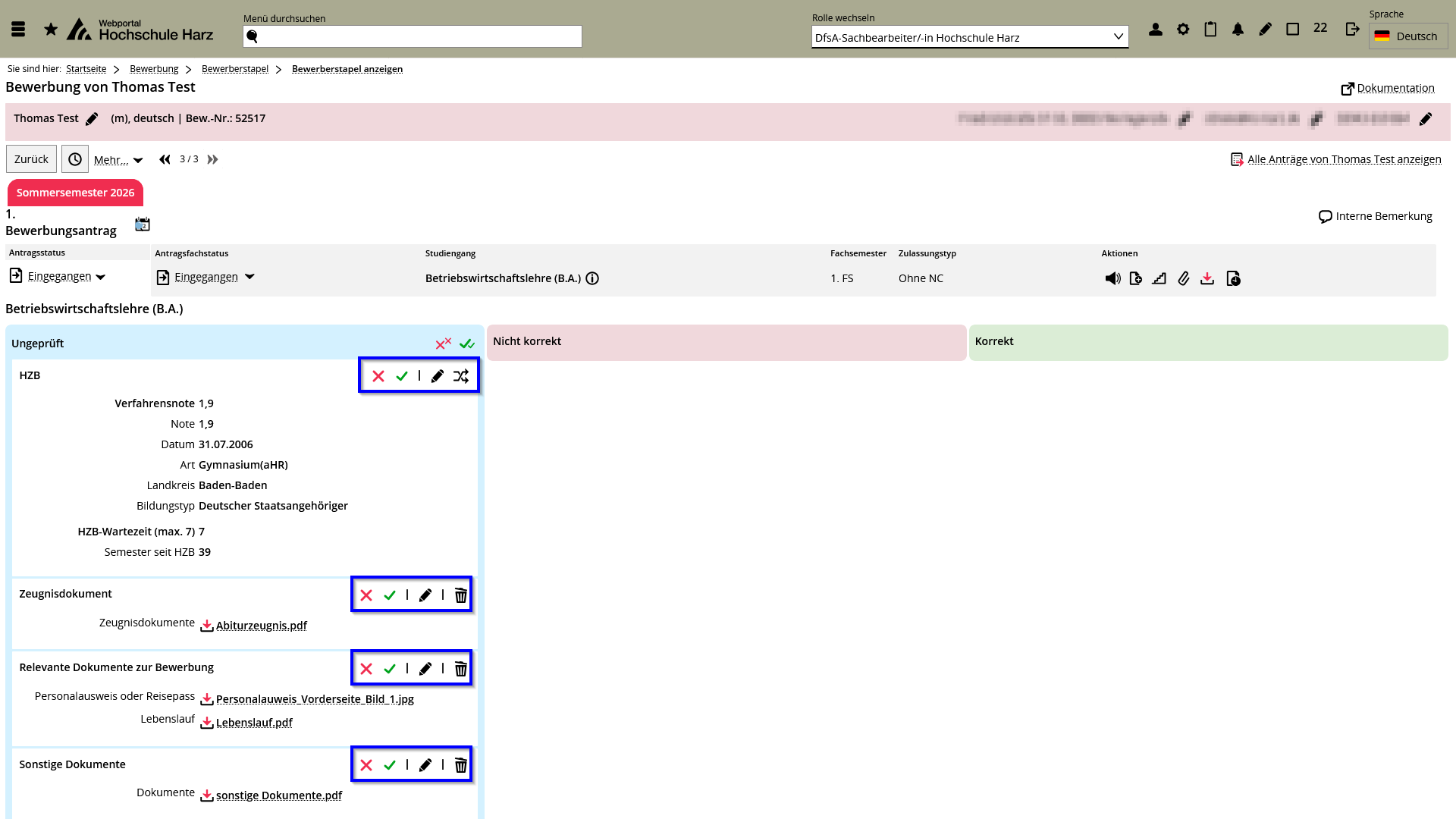
Zur Bearbeitung/Prüfung stehen Ihnen verschiedene „Instrumente“ im oberen Bereich eines jeden Bewerbungsbestandteils zur Verfügung.
Die Funktionen der einzelnen Schaltflächen sind nachfolgend erläutert:
 In Spalte „Korrekt“ verschieben. Bitte nutzen Sie Status nur wenn der der geprüfte Bewerbungsbestandteil vollständig und korrekt ist.
 In Spalte „Nicht korrekt“ verschieben. In diese Spalte verschieben Sie den/die Bewerbungsbestandteil/-e, bei denen noch Unterlagen fehlen/falsch sind oder Angaben nicht passen.
 In Spalte „ungeprüft“ verschieben.
 Bewerbungsbestandteil bearbeiten. Über dieses Symbol können Sie Änderungen an den Angaben im Bewerbungsbestandteil vornehmen (z.B. bei Zahlendrehern).
 Bewerbungsbestandteil löschen.
Bitte unbedingt beachten!
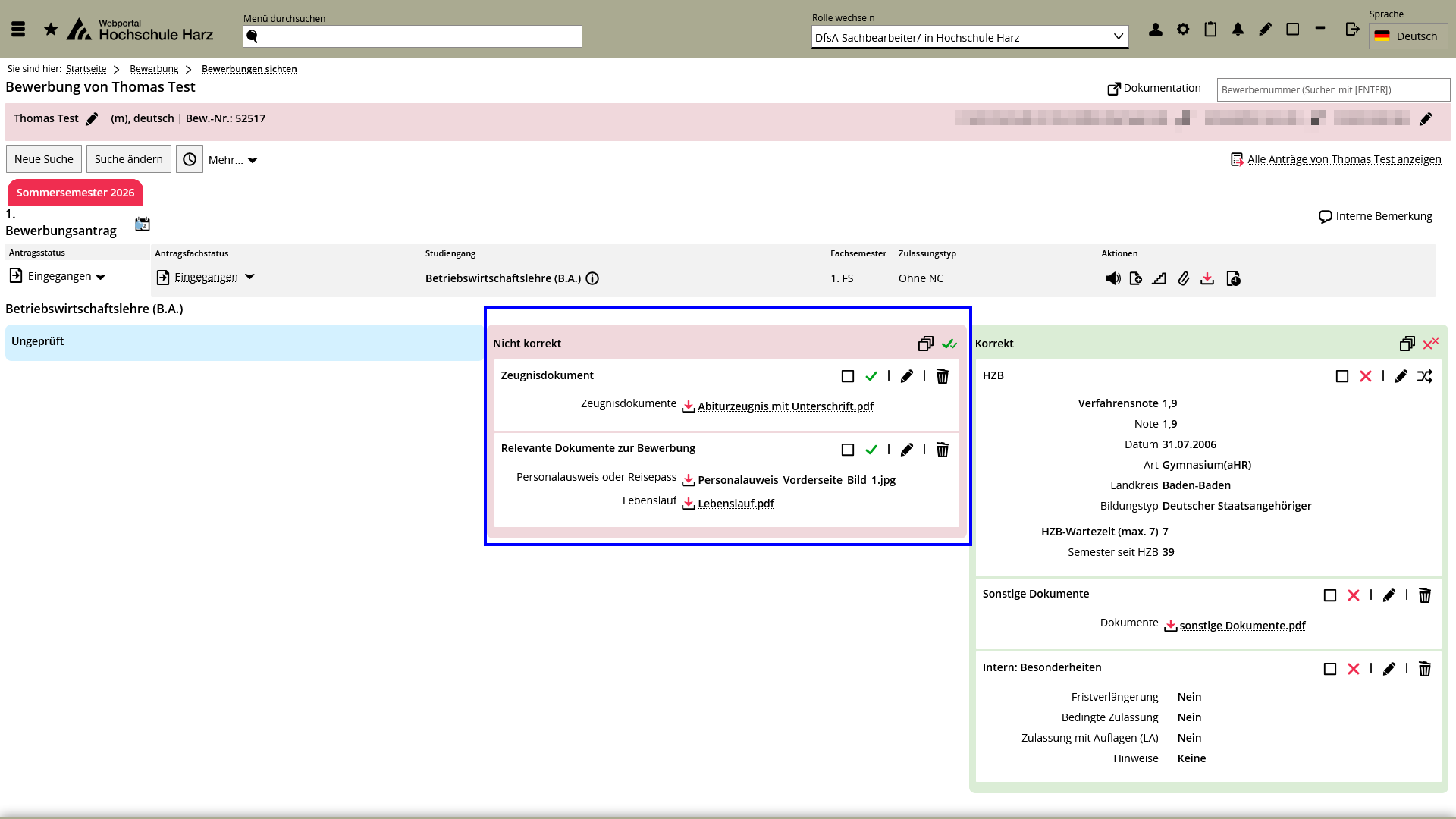
Wenn Sie Dokumente nachfordern, müssen Sie zwingend den Bewerbungsbestandteil, in dem die Dokumente fehlen oder fehlerhaft sind, auf "Nicht korrekt" setzen. Ein Beispiel sehen Sie hier im Screenshot. Hier müssen sowohl das Zeugnisdokument als auch weitere relevante Dokumente zur Bewerbung nachgereicht werden.
4. Bewerbung ohne Beteiligung der Zulassungskommission
4.1 Bewerbungsansicht
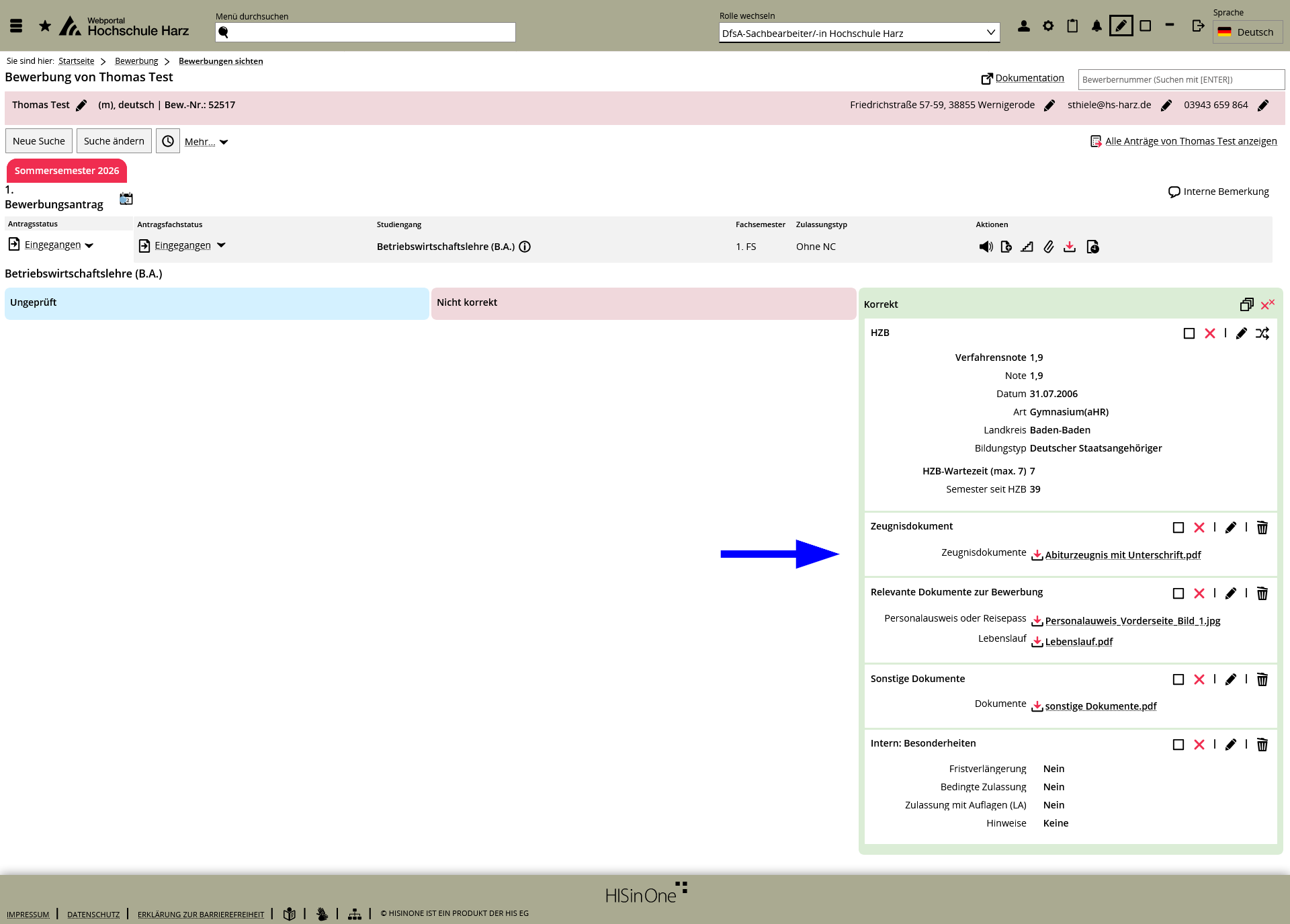
Eine als korrekt geprüfte und bearbeitete Bewerbung ohne Beteiligung der Zulassungskommission sieht nach der Bearbeitung wie im Screenhot gezeigt aus. Alle Bewerbungsbestandteile befinden sich hier in der Spalte "Korrekt".
4.2 Status setzen
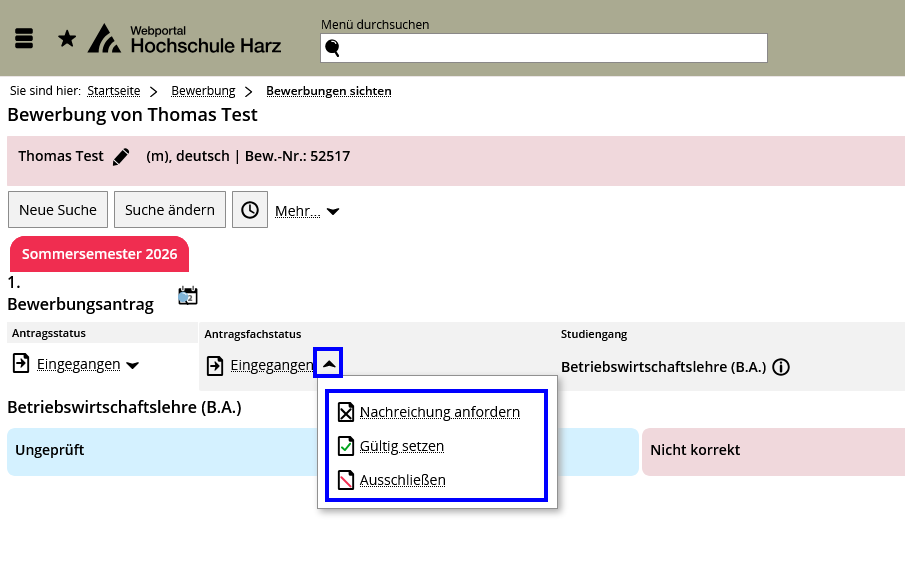
Mit dem Klick auf das "Dreieck-Symbol" neben dem Wort "Eingegangen" öffnet sich eine Auswahlliste zum Setzen des Status einer Bewerbung. Wählen Sie hier den entsprechenden Status aus. Mit dem Setzen des Status erhält die Bewerberin/der Bewerber eine E-Mail-Information.
Die Stati kurz erklärt:
- Nachreichung anfordern: wird gewählt, wenn Dokumente fehlen oder fehlerhaft sind. Denken Sie daran, den entsprechenden Bewerbungsbestandteil auf "Nicht korrekt" zu setzen. Wichtig!!!: Vor dem Setzen des Status müssen noch weitere Arbeitsschritte vorgenommen werden, die hier erläutert werden.
- Gültig setzen: entspricht der Zulassung zu einem Studium an der Hochschule Harz
- Ausschließen: entspricht der Ablehnung einer Bewerbung
Nach dem Setzen des Status ist die Bearbeitung der Bewerbung abgeschlossen und die Bewerbung wird automatisch aus Ihrem Bewerberstapel entfernt.
Sie können Sich jetzt der nächsten Bewerbung zuwenden.
5 Bewerbung mit Beteiligung der Zulassungskommission
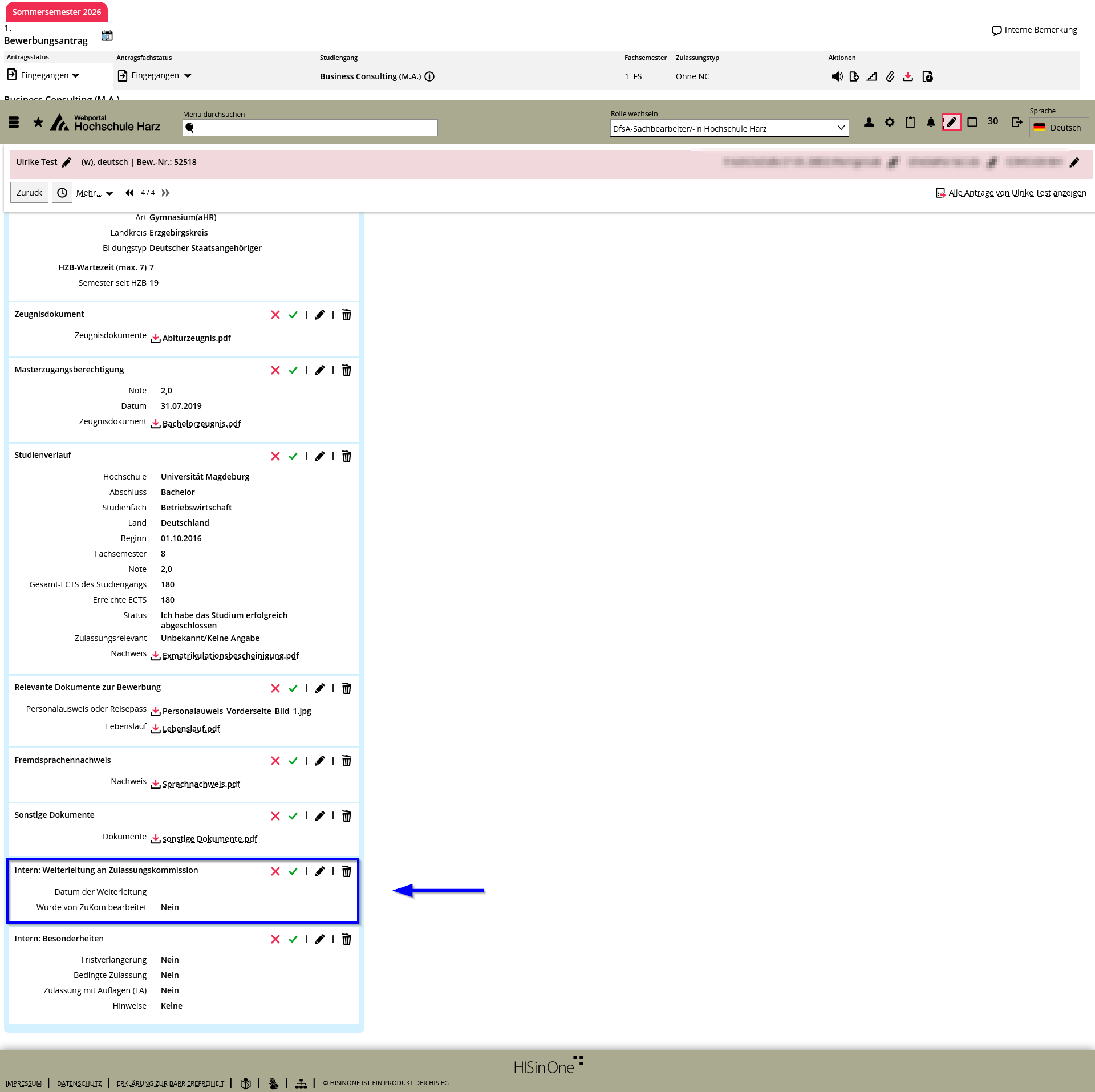
Bei Bewerbungen mit ZuKom-Weiterleitung erfolgt die Prüfung der Bewerbungsbestandteile genauso wie bei den „normalen“ Bewerbungen. Allerdings existiert hier ein zusätzlicher Bewerbungsbestandteil, der von Ihnen bearbeitet werden muss (hier am Beispiel Master Business Consulting). Dieser nennt sich "Intern: Weiterleitung an Zulassungskommission". Bitte bearbeiten Sie zuerst die allgemeinen Bewerbungsbestandteile, bevor Sie sich dem Bewerbungsbestandteil "Intern: Weiterleitung an Zulassungskommission" zuwenden.
5.1 Bewerbungsbestandteil öffnen

Zum Öffnen des Bewerbungsbestandteils klicken Sie auf das Stift-Symbol. Es öffnet sich ein neues Fenster.
5.2 Bewerbungsbestandteils ausfüllen
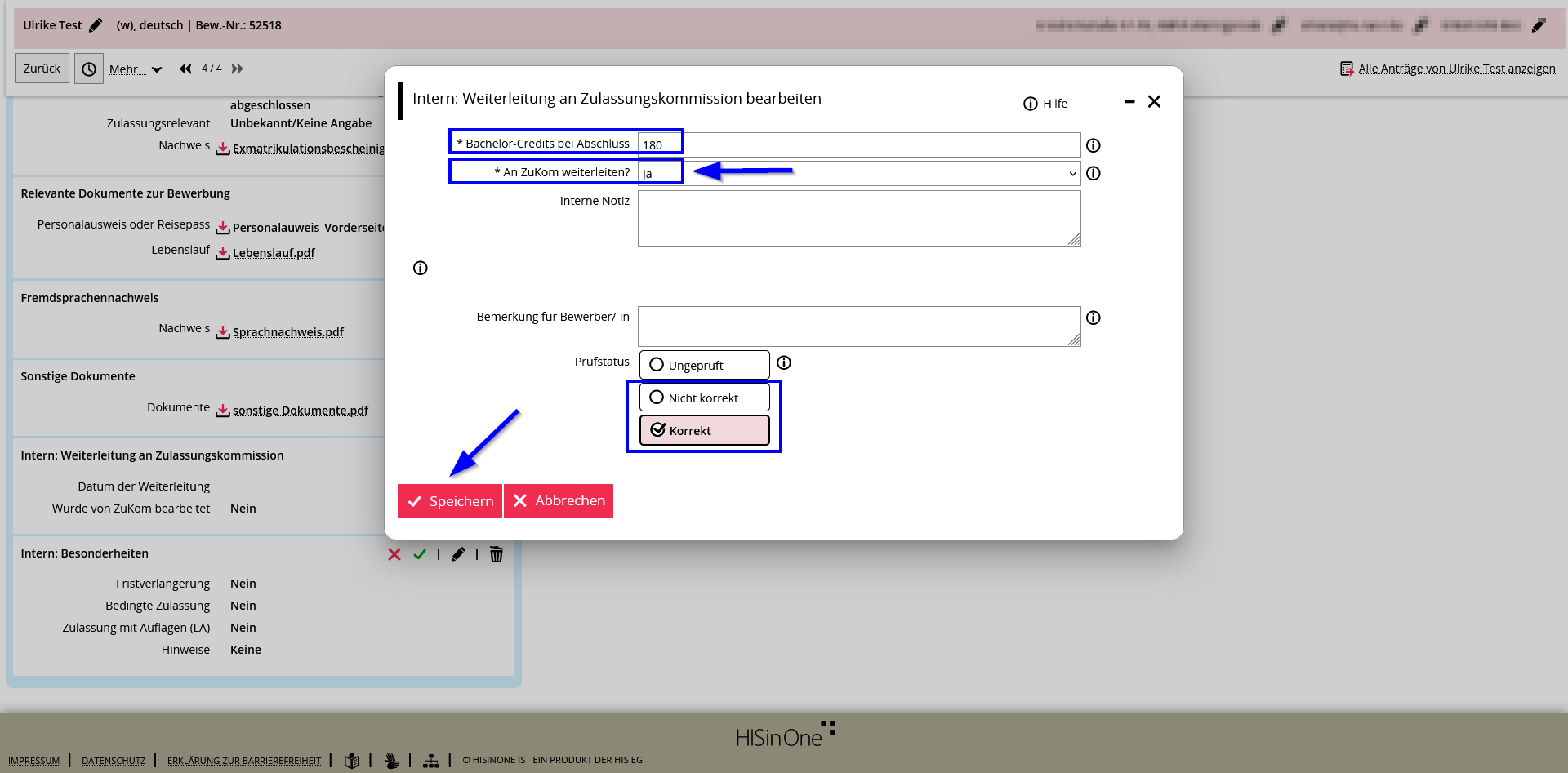
Bitte füllen Sie die nun erscheinenden Felder aus. Je nach Studiengang kann diese Maske leicht unterschiedliche Felder enthalten.
Mit der Auswahl „Ja“ im Feld „An ZuKom weiterleiten“ und dem anschließenden Speichern schließt sich das Feld und die Bewerbung wird automatisch an die entsprechende Zulassungskommission weitergeleitet. Bitte denken Sie daran, den Prüfstatus auf Korrekt zu stellen.
Gleichzeitig wird die Bewerbung aus Ihrem Bewerberstapel entfernt und sie können mit der Bearbeitung der nächsten Bewerbung beginnen.
Achtung
Die Bewerbung ist nur intern weitergeleitet worden und kommt nach der Prüfung durch die Zulassungskommission zur weiteren Bearbeitung an Sie zurück. Eine Zulassung oder Absage an den Bewerber ist jetzt noch nicht erfolgt!!!
EXKURS: wie geht es jetzt weiter?
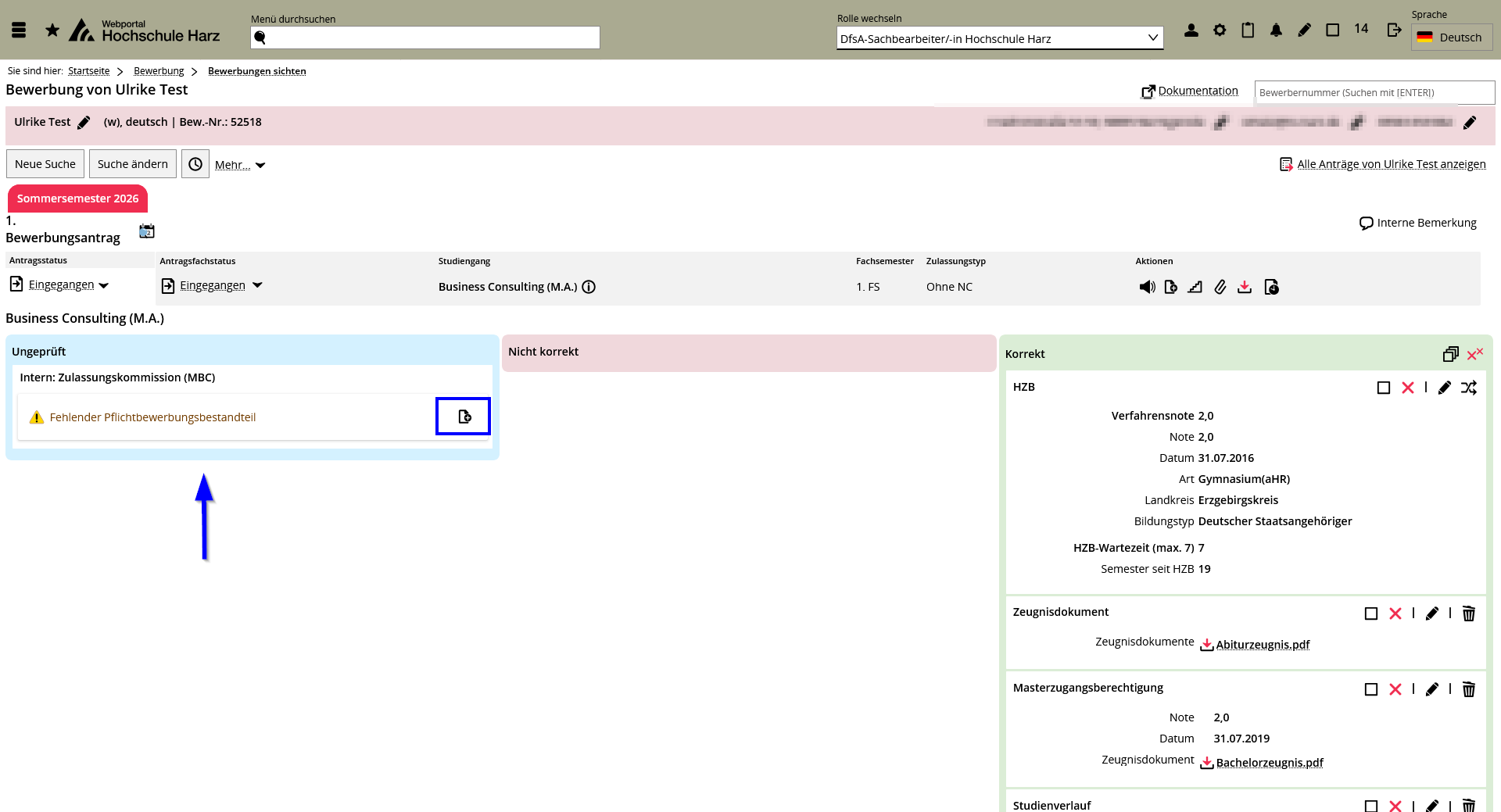
Die Mitglieder der Zulassungskommissionen sehen die Bewerbungen in der selben Ansicht wie Sie. Allerdings erscheint hier ein neuer Bewerbungsbestandteil "Intern: Zulassungskommission(XXX)". Durch Klick auf das Blattsymbol muss der Bewerbungsbestandteil geöffnet werden.
EXKURS: und dann?
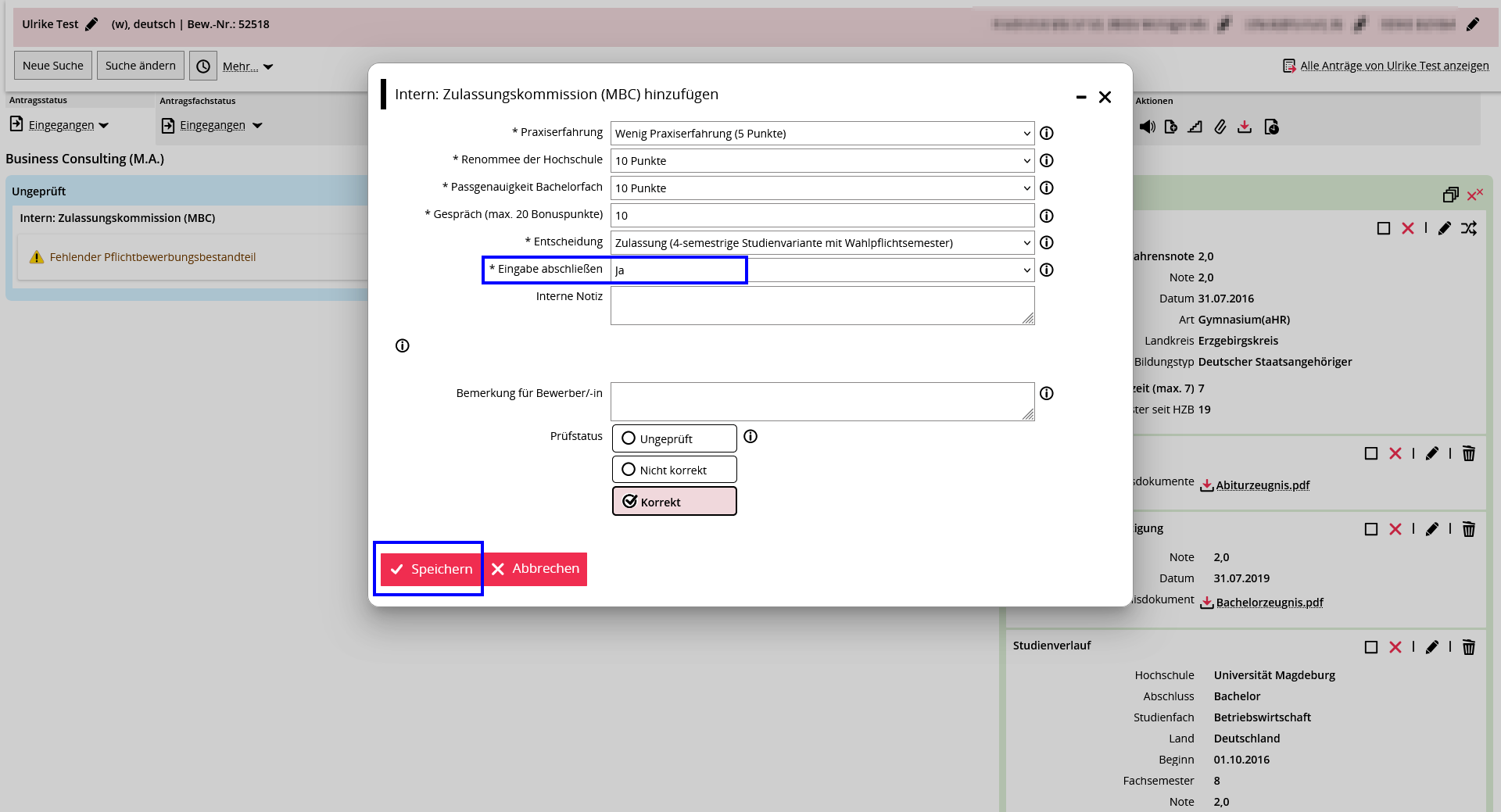
Die Zulassungskommission füllt den Bewerbungsbestandteil aus. Mit der Auswahl von Ja im Feld Eingabe abschließen und dem anschließenden Speichern wird die Bewerbung wieder an Sie zurück gegeben.
5.3 Bewerbung mit Beteiligung der Zulassungskommission, Schritt 2
-
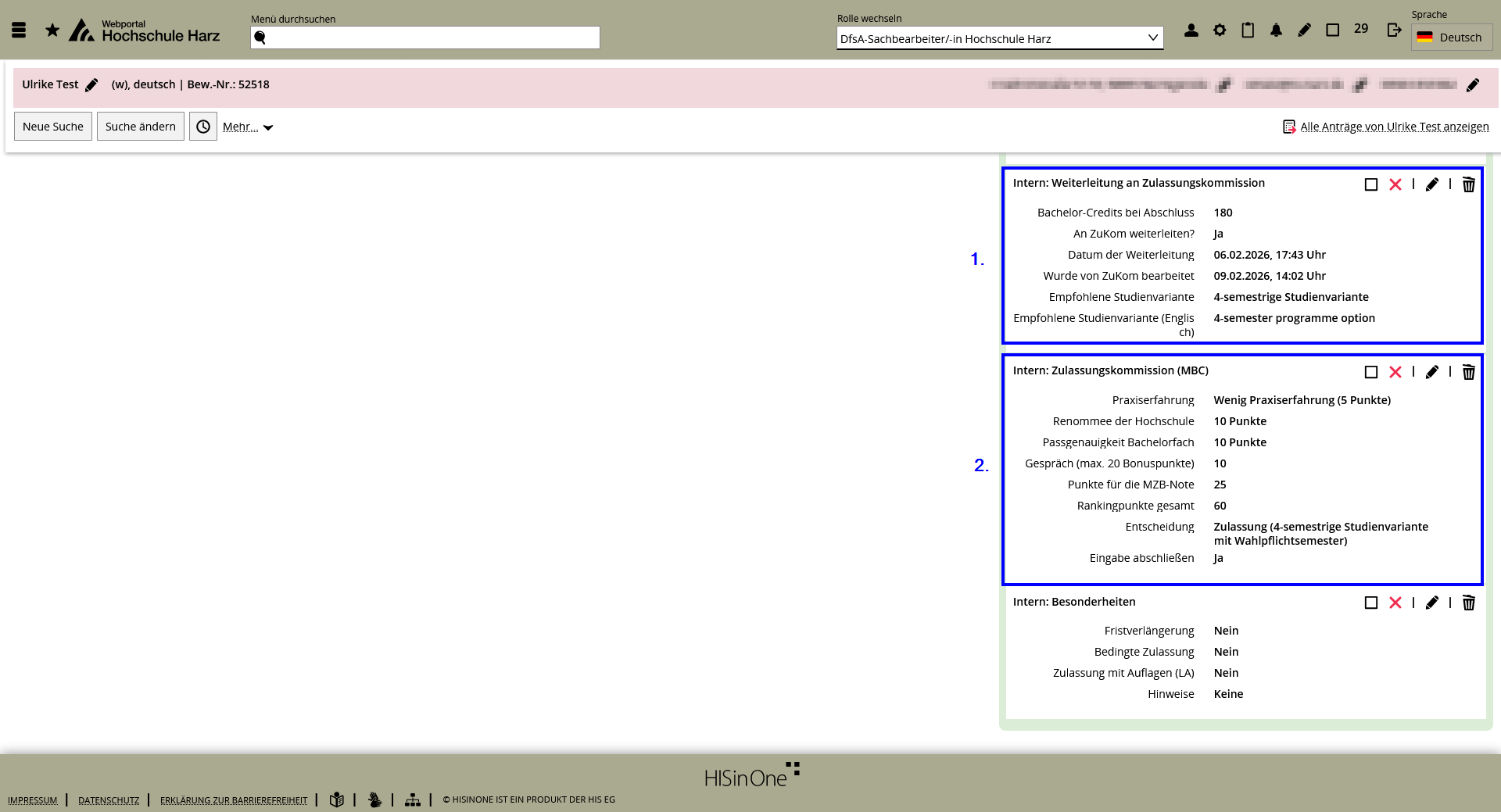
Nach der Prüfung durch die ZuKom erscheint eine Bewerbung wieder in Ihrem Bewerberstapel. Sie erkennen solche Bewerbungen daran, dass der Bewerbungsbestandteil "Intern: Weiterleitung an Zulassungskommission" mit Daten gefüllt und als "Korrekt" gesetzt wurde. Hier erscheinen allerdings nur die Kurzinformationen zur Bearbeitung durch die Zulassungskommission. Sie erkennen lediglich, ob und wann die Zulassungskommission Angaben gemacht hat.
-
Die eigentlichen (und vor allem vollständigen) Angaben der Zulassungskommission sind nur in dem jeweils eigenen, vom Studiengang abhängigen Bestandteil "Intern: Zulassungskommission (Studiengang XY)" zu erkennen.
Wir empfehlen, dass die wichtigen Infos zum weiteren Verfahren (Zulassung, Ausschluss, Auflagen etc.) dort entnommen werden.
Jetzt können Sie unter Beachtung evtl. Auflagen oder Bedingungen (dazu hier mehr) eine Zulassung oder einen Ausschluss erteilen oder eine Nachreichung anfordern.